

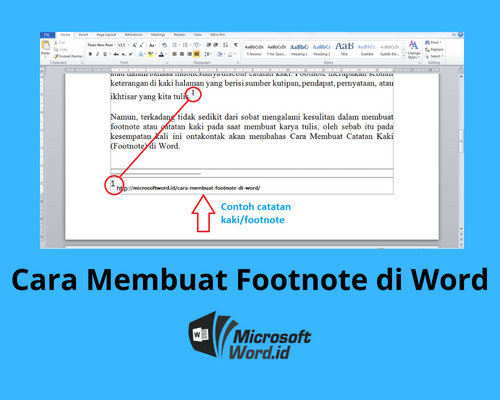
7 Cara Mengubah Peraturan Notes di Word 2007 yang Jarang Diketahui Pemula
Banyak pengguna Microsoft Word 2007 yang ingin menyesuaikan pengaturan catatan kaki atau catatan akhir agar sesuai dengan kebutuhan dokumen. Fitur peraturan notes ini sangat penting untuk penulisan karya ilmiah, laporan, atau artikel yang membutuhkan referensi rapi. Artikel ini akan memandu Anda langkah demi langkah untuk mengubah peraturan notes di Word 2007 dengan mudah.
Memahami Peraturan Notes di Word 2007
Peraturan notes mencakup pengaturan seperti format angka, posisi catatan, dan tata letak pemisah antara teks utama dengan catatan. Word 2007 menyediakan opsi untuk menyesuaikan semua elemen ini agar sesuai dengan gaya penulisan yang Anda inginkan.
Catatan kaki biasanya ditempatkan di bagian bawah halaman, sedangkan catatan akhir berada di akhir dokumen. Dengan mengubah peraturan notes, Anda bisa mengontrol tampilan dan penomoran kedua jenis catatan tersebut.
Mengakses Menu Footnote dan Endnote
Untuk memulai, buka dokumen Anda di Word 2007 dan klik tab References yang terletak di menu ribbon. Di dalam tab ini, Anda akan menemukan grup Footnotes yang berisi semua alat untuk mengelola catatan.
Klik tombol kecil berbentuk panah di pojok kanan bawah grup Footnotes untuk membuka kotak dialog Footnote and Endnote. Kotak dialog ini adalah pusat kendali untuk semua pengaturan peraturan notes.
Langkah-Langkah Mengubah Peraturan Notes
Setelah kotak dialog terbuka, Anda bisa langsung menyesuaikan berbagai opsi sesuai kebutuhan. Berikut adalah langkah-langkah detail yang bisa Anda ikuti.
Mengubah Format Penomoran
Di bagian Format, Anda bisa memilih jenis penomoran seperti angka (1, 2, 3), huruf (a, b, c), atau simbol khusus. Pilih opsi Number format sesuai preferensi Anda dari menu dropdown yang tersedia.
Anda juga bisa mengatur angka awal penomoran melalui opsi Start at. Misalnya, jika ingin memulai dari angka 5, cukup masukkan angka tersebut di kotak yang disediakan.
Menentukan Posisi Catatan
Pada bagian Location, Anda bisa memilih apakah catatan kaki akan ditempatkan di bagian bawah halaman atau di bawah teks. Untuk catatan akhir, pilih antara di akhir dokumen atau di akhir setiap bagian.
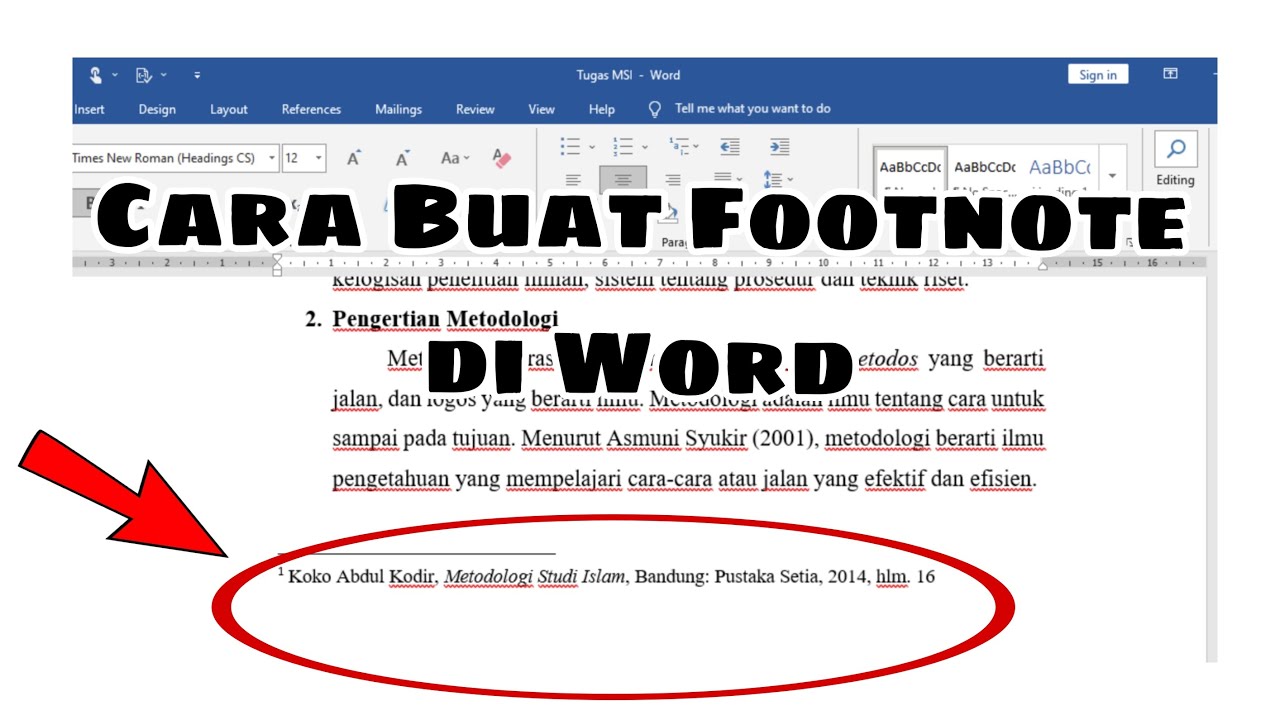
Pilihan ini sangat berguna untuk menyesuaikan dengan aturan penulisan tertentu, seperti gaya MLA atau APA yang sering digunakan dalam makalah akademis.
Mengatur Tata Letak dan Pemisah
Klik tombol Apply changes to untuk menentukan apakah pengaturan hanya berlaku untuk bagian tertentu atau seluruh dokumen. Anda juga bisa mengubah pemisah antara teks utama dan catatan melalui opsi Separator.
Word 2007 menyediakan pemisah garis lurus, garis panjang, atau tanpa pemisah sama sekali. Pilih sesuai dengan tampilan yang Anda inginkan untuk dokumen Anda.
Tips Mengoptimalkan Pengaturan Notes
Setelah mengubah peraturan notes, pastikan untuk mengecek konsistensi penomoran di seluruh dokumen. Gunakan fitur Cross-reference jika Anda perlu merujuk catatan tertentu di dalam teks.
Jika Anda sering menggunakan format yang sama, simpan pengaturan ini sebagai template untuk dokumen berikutnya. Caranya dengan menyimpan dokumen sebagai file .dotx setelah melakukan pengaturan.
Jangan lupa untuk memeriksa tampilan catatan di mode Print Layout agar hasil cetak sesuai dengan yang diharapkan. Word 2007 juga memungkinkan Anda untuk mengubah ukuran font catatan secara terpisah dari teks utama.
Kesimpulan
Mengubah peraturan notes di Word 2007 sebenarnya sangat mudah jika Anda tahu letak menu dan opsi yang tepat. Dengan mengikuti panduan di atas, Anda bisa menyesuaikan catatan kaki dan catatan akhir sesuai kebutuhan dokumen.
Pastikan untuk selalu memeriksa hasil akhir sebelum mencetak atau membagikan dokumen. Dengan pengaturan yang tepat, dokumen Anda akan terlihat lebih profesional dan rapi.