

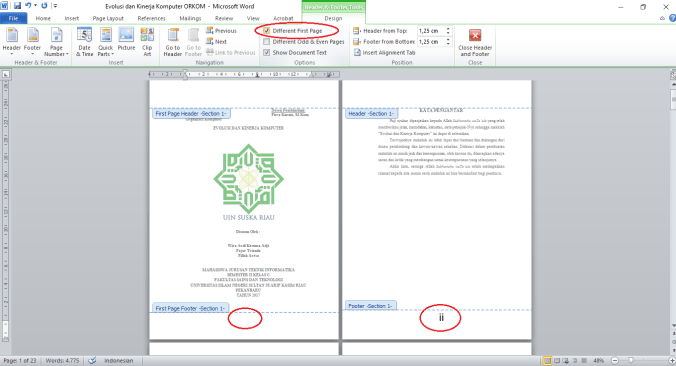
7 Cara Mengubah Posisi Halaman dalam Satu Folder di MS Word agar Dokumen Tak Berantakan, Wajib Tahu Sebelum Terlambat
Mengatur posisi halaman di dalam satu folder dokumen Word sering kali menjadi tantangan tersendiri. Banyak pengguna yang bingung ketika harus memindahkan urutan halaman tanpa merusak format yang sudah ada.
Artikel ini akan membahas langkah-langkah praktis untuk mengubah posisi halaman secara efisien. Anda akan mempelajari teknik yang mudah diterapkan meskipun dokumen memiliki banyak halaman.
Memahami Konsep Halaman dalam Dokumen Word
Sebelum mengubah posisi halaman, penting untuk memahami bahwa Word memperlakukan setiap halaman sebagai bagian dari alur teks yang berkesinambungan. Memindahkan halaman berarti memotong dan menempelkan konten pada lokasi yang diinginkan.
Metode yang digunakan akan bergantung pada struktur dokumen, apakah menggunakan section break atau tidak. Dengan pemahaman ini, Anda dapat menghindari kesalahan umum seperti hilangnya format atau nomor halaman.
Menggunakan Fitur Cut dan Paste
Metode paling sederhana adalah dengan memilih seluruh konten halaman yang ingin dipindahkan. Gunakan tombol Ctrl+X untuk memotong, lalu navigasikan ke halaman tujuan dan tekan Ctrl+V.
Namun, pastikan Anda tidak menyertakan tanda paragraf tersembunyi yang bisa mengacaukan tata letak. Cara ini cocok untuk dokumen pendek dengan sedikit halaman.
Memanfaatkan Panel Navigasi untuk Pemindahan Cepat
Panel Navigasi adalah fitur andalan yang menampilkan struktur dokumen berdasarkan heading. Anda dapat mengaktifkannya melalui menu View kemudian mencentang kotak Navigation Pane.
Dengan panel ini, Anda bisa menyeret judul bagian langsung ke posisi baru. Fitur ini sangat efektif jika dokumen Anda sudah menggunakan gaya heading yang konsisten.
Langkah Menggunakan Navigation Pane
- Buka dokumen dan aktifkan Navigation Pane dari tab View.
- Klik judul bagian yang ingin dipindahkan di panel kiri.
- Seret judul tersebut ke lokasi yang diinginkan dalam daftar.
Setelah dilepas, seluruh konten di bawah heading akan ikut berpindah secara otomatis. Ini menghemat waktu dibandingkan metode manual.
Menggunakan Section Break untuk Kontrol Lebih Baik
Jika dokumen memiliki format yang kompleks, penggunaan section break adalah solusi terbaik. Section break memungkinkan Anda memisahkan bagian halaman secara independen.
Untuk menambahkan section break, letakkan kursor di akhir bagian, lalu pilih Layout, Breaks, dan pilih Next Page. Setelah itu, setiap section dapat dipindahkan tanpa memengaruhi bagian lain.
Cara Memindahkan Section
Pilih seluruh konten dalam section yang ingin dipindahkan, termasuk tanda section break di akhir. Potong dengan Ctrl+X, lalu tempelkan di lokasi yang diinginkan.
Pastikan Anda tidak menghapus tanda section break yang sudah ada karena dapat merusak struktur. Metode ini memberikan fleksibilitas tertinggi untuk dokumen profesional.
Menggunakan Fitur Find and Replace untuk Halaman Tertentu
Untuk dokumen yang sangat panjang, mencari halaman spesifik bisa memakan waktu. Gunakan Ctrl+G untuk membuka tab Go To, lalu ketik nomor halaman yang dituju.
Setelah berada di halaman tersebut, blok semua konten hingga akhir bagian. Fitur ini membantu Anda berpindah cepat tanpa harus menggulir manual.
Kombinasikan dengan teknik cut dan paste untuk hasil yang akurat. Pastikan untuk memeriksa kembali alur dokumen setelah pemindahan.
Menggunakan Makro untuk Pemindahan Otomatis
Bagi pengguna tingkat lanjut, makro dapat mengotomatiskan pemindahan halaman berulang. Anda dapat merekam langkah-langkah pemindahan dan menjalankannya kapan saja.
Namun, penggunaan makro memerlukan kehati-hatian karena kesalahan kecil bisa berdampak besar. Simpan cadangan dokumen sebelum menjalankan makro untuk menghindari kehilangan data.
Kesimpulan
Mengubah posisi halaman dalam satu folder di MS Word dapat dilakukan dengan beberapa metode yang telah dijelaskan. Mulai dari cara manual dengan cut dan paste, memanfaatkan panel navigasi, hingga menggunakan section break untuk kontrol lebih baik.
Pilih metode yang paling sesuai dengan kebutuhan dan kompleksitas dokumen Anda. Dengan latihan rutin, Anda akan mampu mengelola dokumen Word dengan lebih efisien dan profesional.