

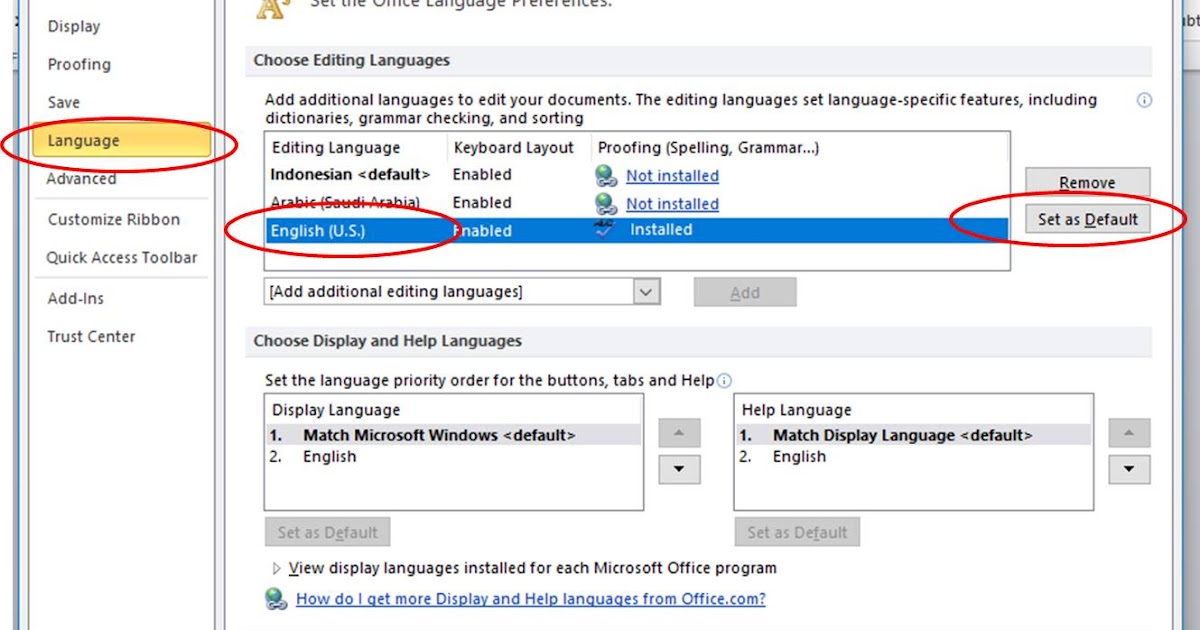
cara mengembalikan settingan bahasa pada microsoft word yang berubah
Mengalami perubahan pengaturan bahasa pada aplikasi pengolah kata seringkali membuat pengguna merasa kebingungan saat bekerja. Anda mungkin mendapati antarmuka atau pemeriksaan ejaan berubah secara otomatis tanpa disadari.
Panduan ini akan memberikan solusi praktis agar alur kerja Anda kembali normal dan efisien di tahun 2026. Mari kita telusuri langkah-langkah yang diperlukan untuk menyesuaikan kembali konfigurasi perangkat lunak Anda.
Langkah Mengubah Bahasa Antarmuka Word
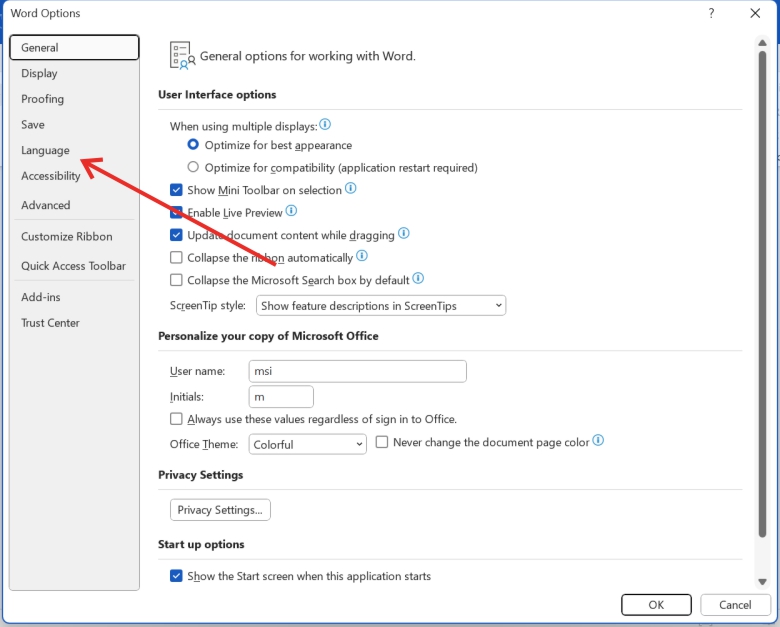
Jika bahasa pada menu aplikasi Anda berubah, hal pertama yang harus dilakukan adalah mengakses menu pengaturan utama. Pastikan Anda telah melakukan cara mengubah bahasa di word melalui menu Options yang tersedia di tab File.
Setelah masuk ke bagian Language, Anda dapat memilih bahasa Indonesia atau Inggris sebagai bahasa utama untuk tampilan aplikasi. Pastikan untuk menekan tombol Set as Preferred agar perubahan tersebut tersimpan secara permanen pada sistem.
Mengatasi Dokumen Terkunci Saat Sedang Mengetik
Seringkali pengguna menghadapi kendala di mana teks tidak bisa diedit karena adanya notifikasi pemilihan terkunci. Sebelum mencoba cara membuka file word yang terkunci, pastikan status lisensi Microsoft Office Anda sudah aktif dan terverifikasi.
Jika lisensi sudah habis masa berlakunya, fitur penyuntingan biasanya akan dibatasi secara otomatis oleh sistem. Mengaktifkan kembali langganan resmi akan membuka akses penuh sehingga Anda dapat kembali mengetik dokumen tanpa hambatan teknis.
Memperbaiki Pengaturan Spasi yang Tidak Wajar
Banyak pengguna mengeluhkan format dokumen yang berantakan karena pengaturan spasi yang terlalu lebar. Untuk menghindari hal ini, sebaiknya pelajari cara agar spasi word tidak jauh dengan mengatur properti pada bagian Paragraph secara manual.
Pilihlah opsi line spacing yang tepat sesuai dengan kebutuhan dokumen profesional Anda. Dengan menyesuaikan nilai angka pada menu spacing, tampilan dokumen akan terlihat lebih rapi dan nyaman dibaca oleh siapa saja.
Tips Tambahan Mengoptimalkan Microsoft Word
Selain pengaturan bahasa dan spasi, memahami fitur dasar lainnya akan sangat meningkatkan produktivitas Anda. Anda bisa mencoba berbagai fungsi seperti cara translate di word untuk membantu proses penerjemahan teks secara langsung tanpa aplikasi pihak ketiga.
Berikut adalah beberapa langkah cepat untuk memastikan pengalaman penggunaan yang lebih optimal:
- Selalu periksa pembaruan sistem secara rutin untuk menghindari bug.
- Gunakan template bawaan untuk mempercepat proses pembuatan dokumen baru.
- Pastikan koneksi internet stabil saat melakukan sinkronisasi dengan cloud.
Kesimpulan
Memahami cara mengembalikan settingan bahasa pada microsoft word yang berubah adalah kemampuan mendasar bagi setiap pengguna di era digital saat ini. Dengan mengikuti langkah-langkah di atas, Anda dapat memastikan perangkat lunak bekerja secara maksimal sesuai kebutuhan.
Semoga panduan ini membantu Anda menyelesaikan permasalahan teknis dengan cepat dan mudah. Tetaplah bereksplorasi untuk menguasai berbagai fitur canggih yang tersedia di dalam Microsoft Word.