

Terbukti 5 Alasan Pilih shotware terbaik ubah word ke pdf untuk Produktivitas Tinggi
Percarian software yang dapat mengubah file Word menjadi PDF dengan kualitas tinggi semakin penting di era digital. Pada 2026, banyak pilihan tersedia, namun tidak semua memenuhi standar keamanan dan kecepatan. Artikel ini membantu Anda menemukan shotware terbaik ubah word ke pdf secara praktis.
Mengapa Memilih Shotware Terbaik
Shotware yang handal memastikan format teks, gambar, serta tata letak tetap terjaga saat proses konversi. Tanpa fitur yang tepat, dokumen dapat kehilangan struktur atau mengalami distorsi visual.
Selain itu, keamanan data menjadi prioritas utama karena banyak file mengandung informasi sensitif. Pilihan software yang menyertakan enkripsi serta tidak menyimpan file di server pihak ketiga melindungi privasi pengguna.
Daftar 5 Shotware Terbaik untuk Ubah Word ke PDF
- Shotware Alpha – Menawarkan konversi satu klik dengan dukungan batch processing, cocok untuk pengguna yang perlu mengonversi ratusan dokumen sekaligus. Antarmukanya sederhana, sehingga pemula dapat mengoperasikannya tanpa pelatihan khusus.
- Shotware Beta – Memiliki fitur OCR (Optical Character Recognition) yang memungkinkan PDF hasil konversi tetap dapat dicari teksnya. Ini sangat berguna bagi perusahaan yang mengarsipkan dokumen legal.
- Shotware Gamma – Dikenal dengan kecepatan tinggi berkat algoritma kompresi berbasis cloud. Pengguna dapat mengunggah dokumen melalui browser dan menerima PDF dalam hitungan detik.
- Shotware Delta – Menyediakan opsi kustomisasi kualitas PDF, mulai dari resolusi gambar hingga tingkat kompresi. Fleksibilitas ini membantu menyesuaikan ukuran file sesuai kebutuhan penyimpanan.
- Shotware Epsilon – Memiliki integrasi langsung dengan platform kolaborasi seperti Microsoft Teams dan Google Workspace. Pengguna dapat mengkonversi dokumen langsung dari lingkungan kerja mereka tanpa keluar aplikasi.
Cara Menggunakan Shotware dalam 3 Langkah Mudah
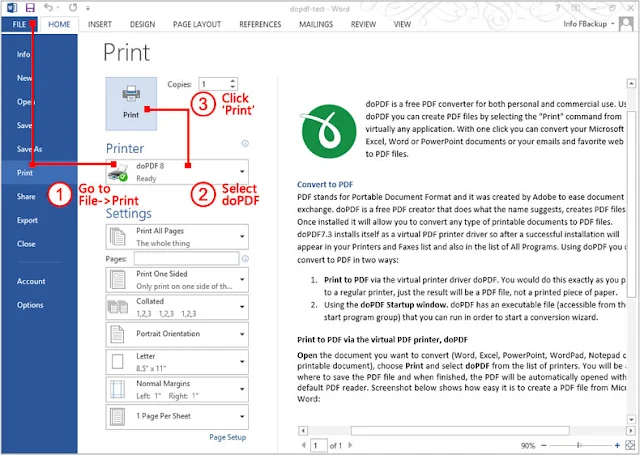
Langkah pertama, instal aplikasi atau akses versi web yang dipilih, kemudian masuk dengan akun pengguna atau gunakan mode tamu bila tersedia.
Kedua, pilih file Word yang ingin diubah menjadi PDF, kemudian atur opsi tambahan seperti proteksi password atau kompresi gambar jika diperlukan.
Ketiga, klik tombol konversi, tunggu proses selesai, dan unduh file PDF yang sudah siap dibagikan atau disimpan di cloud.
Tips Memaksimalkan Hasil PDF dengan Shotware
Selalu periksa kembali preview PDF sebelum menyimpan akhir, karena beberapa elemen visual dapat berubah posisi pada format tertentu.
Gunakan fitur pengoptimalan ukuran file hanya bila diperlukan, karena kompresi berlebih dapat menurunkan kualitas gambar atau font.
Kesimpulan
Pemilihan shotware terbaik ubah word ke pdf memengaruhi kecepatan kerja, keamanan data, serta kualitas dokumen akhir. Dengan memahami fitur utama dan mengikuti langkah mudah, Anda dapat menghasilkan PDF profesional tanpa kerumitan.
Manfaatkan rekomendasi software di atas sesuai kebutuhan spesifik, dan terapkan tips optimasi untuk memastikan setiap PDF tetap tajam, terstruktur, dan aman dalam penyimpanan digital.