

Terbukti 5 Cara small untuk ubah word ke pdf dalam Detik yang Wajib Anda Coba
Di era digital 2026, kebutuhan mengubah dokumen Word menjadi PDF semakin meningkat karena kompatibilitas lintas platform.
Mengapa konversi Word ke PDF Penting
Format PDF memastikan tampilan dokumen tetap konsisten di semua perangkat, tanpa mengorbankan tata letak atau font.
Selain itu, PDF menawarkan lapisan keamanan seperti proteksi kata sandi, yang penting untuk dokumen sensitif.
cara mengubah Word ke PDF dengan Small
-
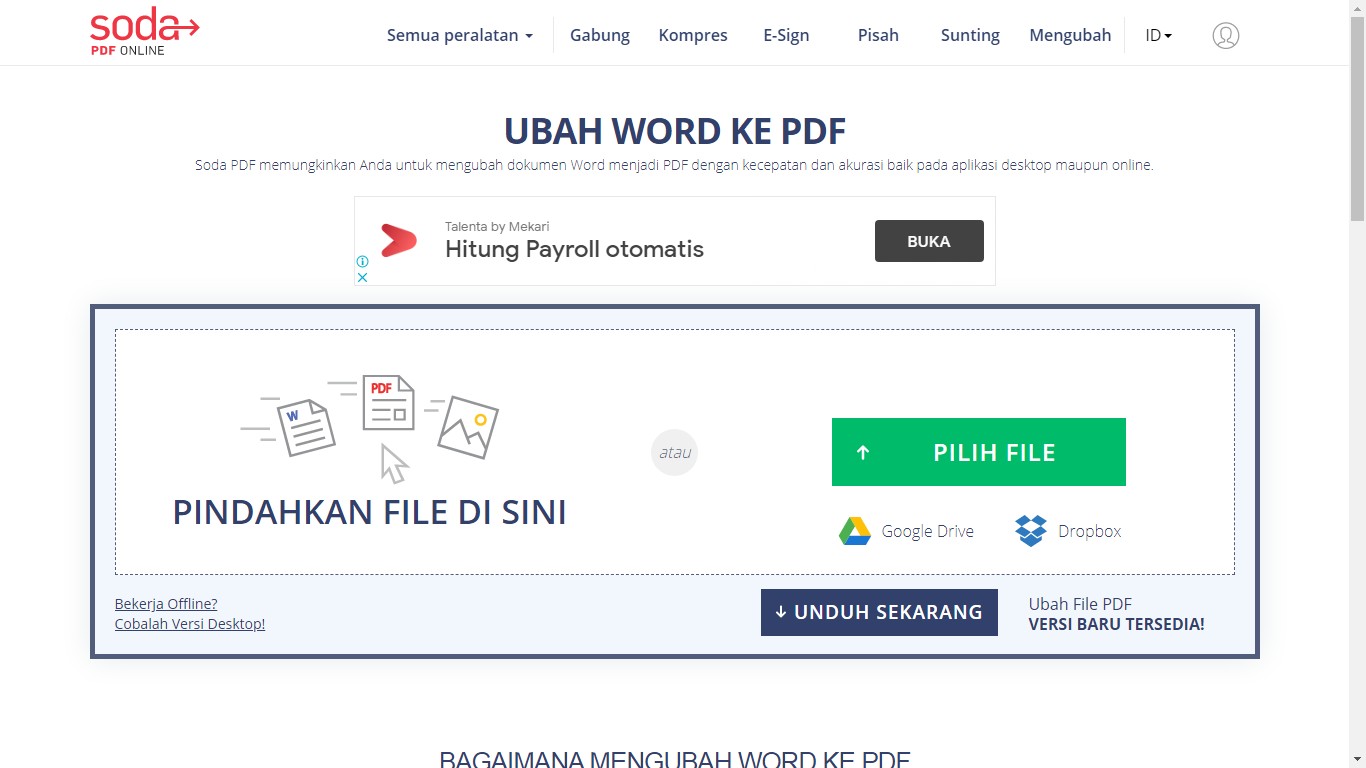
Pertama, kunjungi situs resmi Small dan temukan menu konversi Word ke PDF yang biasanya berada di halaman utama.
Setelah menemukan menu, klik tombol “Upload” untuk memilih file Word yang akan diubah.
Pastikan file yang dipilih tidak melebihi batas ukuran yang ditentukan agar proses berjalan lancar.
-
Kedua, pilih opsi konversi yang sesuai, misalnya kualitas tinggi atau standar, sesuai kebutuhan Anda.
Anda juga dapat menyesuaikan pengaturan tambahan seperti orientasi halaman atau margin.
Setelah semua pengaturan selesai, tekan tombol “Convert” untuk memulai proses.
-
Ketiga, tunggu beberapa detik hingga Small memproses file; kecepatan biasanya dipengaruhi ukuran dokumen dan beban server.
Selama proses, Anda dapat melihat preview halaman untuk memastikan tidak ada elemen yang hilang.
Jika ada masalah tampilan, kembali ke langkah sebelumnya dan ubah pengaturan.
-
Keempat, setelah konversi selesai, klik tombol “Download” untuk menyimpan file PDF ke komputer atau perangkat seluler Anda.
Pastikan menyimpan di folder yang mudah diakses untuk memudahkan pencarian di kemudian hari.
15 Situs Untuk Merubah Word ke PDF Secara Gratis Periksa kembali file PDF yang diunduh untuk memastikan semua konten terformat dengan benar.
-
Kelima, Anda dapat langsung membagikan file PDF melalui email, platform kolaborasi, atau menyimpannya ke layanan cloud yang terintegrasi dengan Small.
Fitur integrasi ini mempercepat alur kerja bagi tim yang membutuhkan akses cepat ke dokumen final.
Dengan demikian, proses distribusi menjadi lebih efisien dan terkontrol.
Setelah mengikuti langkah-langkah di atas, proses konversi Word ke PDF dengan Small menjadi sangat sederhana dan tidak memerlukan instalasi perangkat lunak tambahan.
Fitur Unggulan Small untuk Konversi PDF
Small menyediakan kemampuan batch conversion yang memungkinkan mengubah banyak file Word sekaligus, menghemat waktu bagi pengguna yang mengelola dokumen dalam jumlah besar.
Selain itu, ada fitur kompresi otomatis yang mengurangi ukuran file PDF tanpa mengorbankan kualitas visual secara signifikan.
Keamanan data juga dijaga melalui enkripsi SSL selama proses upload dan download, sehingga informasi tetap terlindungi.
Tips Memaksimalkan Hasil PDF
Gunakan template standar seperti Arial atau Times New Roman pada dokumen Word untuk menghindari perubahan font saat dikonversi.
Periksa margin dan spasi sebelum mengunggah, karena PDF akan menampilkan tata letak persis seperti pada file sumber.
Jika dokumen mengandung gambar, pastikan resolusi cukup tinggi agar tidak pecah setelah konversi.
Kesimpulan
Small menawarkan solusi praktis untuk mengubah Word ke PDF dengan kecepatan, keamanan, dan fleksibilitas yang cocok untuk kebutuhan pribadi maupun profesional.
Dengan mengikuti panduan ini, Anda dapat menghasilkan PDF berkualitas tinggi tanpa harus menginstal perangkat lunak tambahan, menjadikan proses kerja lebih efisien di tahun 2026.