

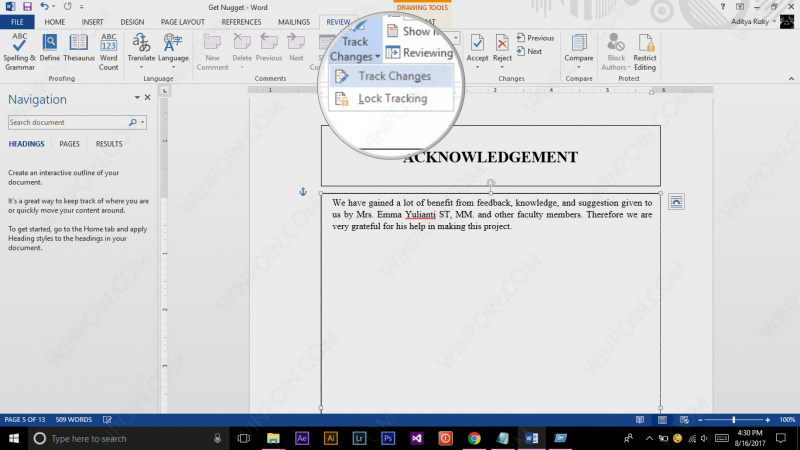
Ternyata Begini Cara Mengetahui Perubahan pada Microsoft Word untuk Cek Typo, Wajib Tahu
Microsoft Word memiliki fitur bawaan untuk mendeteksi kesalahan ketik dan tata bahasa. Fitur ini sangat penting agar dokumen Anda terbebas dari typo yang memalukan. Artikel ini akan membahas langkah-langkah praktis dalam bentuk daftar bernomor.
1. Mengaktifkan Pemeriksaan Otomatis Saat Mengetik
Fitur Spelling & Grammar dapat diaktifkan secara default. Buka File > Options > Proofing untuk memastikan opsi Check spelling as you type aktif.
Dengan opsi ini, setiap kata yang salah eja akan langsung diberi garis bawah merah. Garis biru bergelombang menandai potensi kesalahan tata bahasa.
2. Menggunakan Menu Review untuk Pemeriksaan Menyeluruh
Klik tab Review lalu pilih Spelling & Grammar untuk memeriksa seluruh dokumen sekaligus. Sistem akan menampilkan satu per satu kata yang bermasalah.
Anda bisa memilih saran perbaikan, mengabaikan, atau menambahkan kata ke kamus. Cara ini efektif untuk dokumen panjang seperti skripsi atau surat resmi.
3. Menambahkan kamus Bahasa Indonesia agar Akurat
Fitur bawaan Word hanya mendeteksi bahasa Inggris. Untuk mengecek typo pada dokumen berbahasa Indonesia, Anda perlu mengunduh kamus Bahasa Indonesia.
Kunjungi Microsoft Support, unduh file OfficeSetup.exe, lalu instal. Setelah itu, atur Set Proofing Language ke Indonesian. Proses ini memastikan pengecekan sesuai dengan ejaan yang Anda gunakan.
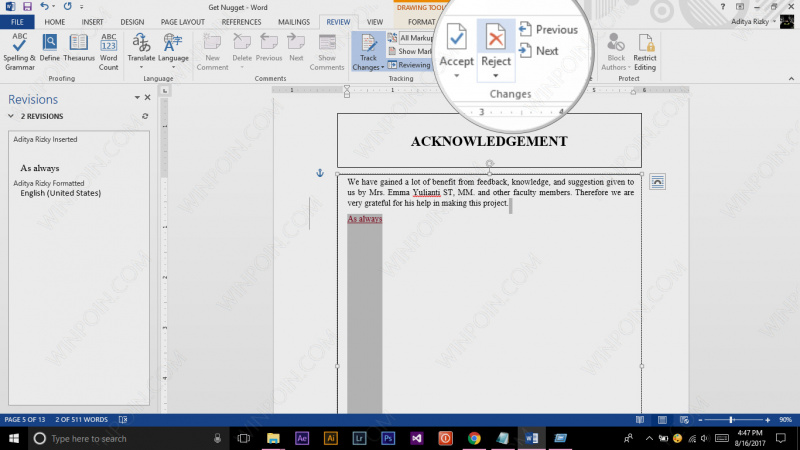
4. Melakukan Pengecekan melalui Ponsel
Aplikasi Microsoft Word di ponsel juga memiliki fitur spelling check. Buka dokumen, tekan ikon pensil, lalu pilih Home > Review > Spelling.
Kata yang typo akan ditandai dengan garis bawah. Pilih saran dari menu pop-up atau gunakan opsi Learn untuk menambah kosakata. Fitur ini memudahkan Anda mengedit di mana saja.
5. Tips Pengecekan Manual untuk Menghindari Kesalahan Tersembunyi
Fitur otomatis tidak sempurna. Kesalahan seperti penggunaan kata yang salah konteks sering terlewat. Lakukan pengecekan manual dengan membaca ulang dokumen secara saksama.
Perhatikan bagian seperti surat mengetahui yang memerlukan ketelitian ekstra. Jangan lupa periksa juga TTD mengetahui dan stempel resmi agar tidak ada typo di bagian penting. Dengan menggabungkan cara otomatis dan manual, dokumen Anda akan lebih profesional.
Kesimpulan
Mengetahui perubahan pada Microsoft Word, terutama kesalahan ketik, dapat dilakukan dengan beberapa metode. Mulai dari mengaktifkan fitur bawaan, mengatur bahasa, hingga pengecekan manual.
Pastikan Anda selalu menggunakan fitur ini terutama saat membuat dokumen resmi seperti surat pernyataan mengetahui. Dengan demikian, hasil akhir akan bebas dari typo dan siap untuk disetujui oleh pihak terkait.