

Ternyata Begini Cara Menggabungkan Word Dengan Tidak Mengubah Header Paling Praktis 2026
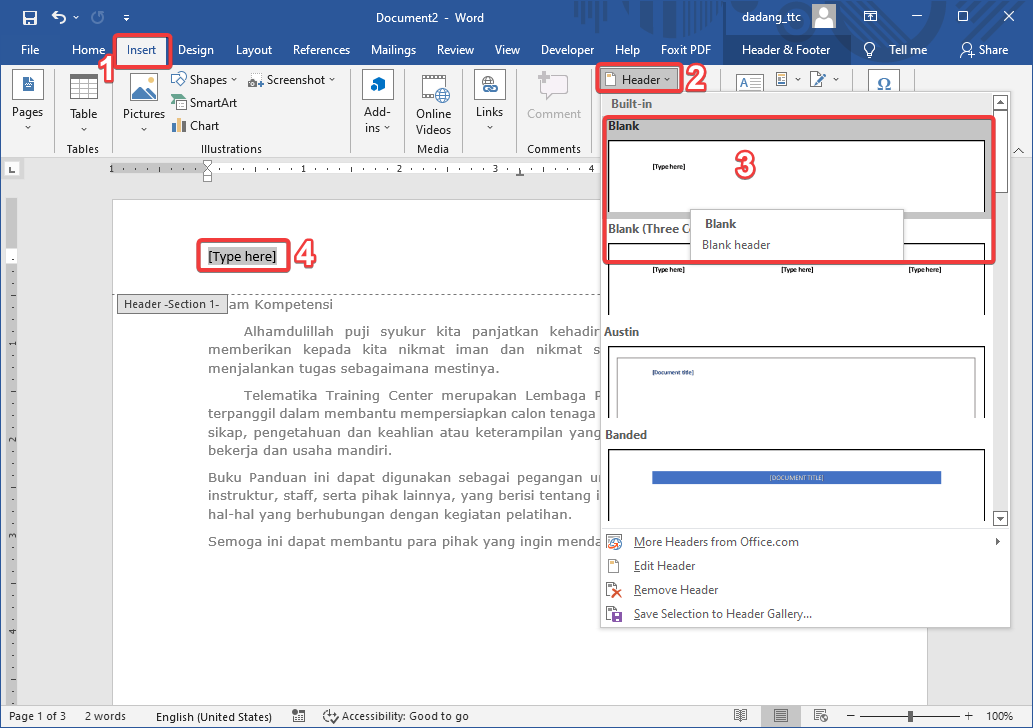
Mengelola banyak dokumen sering kali menuntut kita untuk menyatukan beberapa berkas menjadi satu file utuh. Tantangan terbesar bagi pengguna aplikasi pengolah kata adalah bagaimana cara menggabungkan word dengan tidak mengubah header yang sudah disesuaikan.
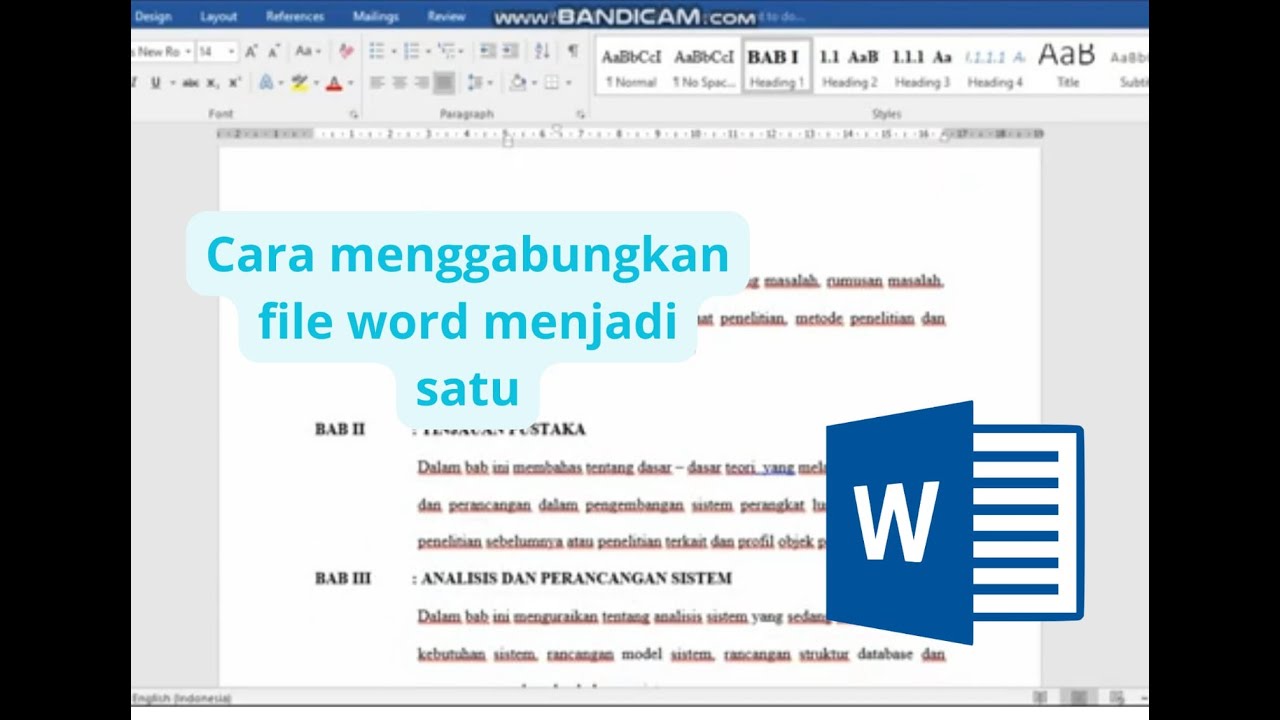
Jika tidak dilakukan dengan teknik yang tepat, format dokumen sering kali berantakan ketika dua file disatukan. Berikut adalah panduan praktis untuk membantu Anda melakukan penyatuan dokumen secara rapi dan profesional.
Metode Memasukkan Objek untuk Menjaga Format
Salah satu trik paling efektif untuk menyatukan dokumen adalah menggunakan fitur Object yang tersedia pada menu Insert. Fitur ini memungkinkan Anda memanggil dokumen lain tanpa merusak struktur halaman yang sudah ada.
Langkah pertama adalah membuka dokumen utama Anda. Pilih tab Insert, cari grup menu Object, lalu klik Text from File untuk memilih dokumen yang ingin Anda gabungkan.
Menjaga Konsistensi Header dan Footer
Ketika Anda menggabungkan dokumen, pastikan untuk memeriksa Section Break pada setiap file. Tanpa pemisahan section yang benar, header dari dokumen pertama bisa saja menimpa header dokumen kedua secara otomatis.
Pengguna sering kali bingung mengenai cara membuat header di word yang berbeda pada tiap bab. Anda harus memastikan opsi Link to Previous dalam pengaturan Header & Footer dinonaktifkan agar setiap bagian memiliki identitas tersendiri.
Manajemen Halaman dalam Dokumen Besar
Bekerja dengan dokumen panjang sering kali memerlukan pengaturan tata letak yang presisi. Sering kali pengguna merasa kesulitan ketika harus menyisipkan berkas baru tanpa mengacaukan penomoran yang sedang berjalan.
Anda perlu memahami cara memberi halaman pada word dengan teknik section break agar penomoran tetap konsisten. Hal ini sangat berguna jika Anda ingin menggabungkan dokumen laporan dengan lampiran yang memiliki orientasi kertas berbeda.
Membersihkan Dokumen dari Sisa Halaman
Terkadang, proses penggabungan menyisakan ruang kosong yang tidak diinginkan di antara bab. Anda harus tahu cara menghapus halaman word yang kosong agar dokumen terlihat lebih profesional sebelum dicetak atau dikirim kepada klien.
Gunakan fitur Navigation Pane untuk memantau struktur dokumen secara visual. Jika terdapat halaman yang tidak perlu, hapus secara manual dengan menekan tombol Delete hingga kursor berpindah ke posisi yang tepat.
Tips Tambahan Menata Dokumen
Agar dokumen Anda tetap rapi selama proses penggabungan, selalu gunakan gaya heading yang konsisten. Gaya heading yang terstandarisasi akan memudahkan sistem navigasi aplikasi dalam membaca struktur dokumen secara keseluruhan.
| Fitur Utama | Fungsi dalam Dokumen |
|---|---|
| Section Break | Memisahkan pengaturan header |
| Text from File | Menggabungkan dokumen tanpa format rusak |
| Navigation Pane | Memantau struktur halaman |
Kesimpulan
Menggabungkan berbagai berkas menjadi satu kesatuan memang membutuhkan ketelitian terutama dalam menjaga konsistensi format header. Dengan memanfaatkan fitur section break dan teknik penyisipan yang benar, Anda dapat bekerja lebih cepat tanpa khawatir tata letak dokumen akan berantakan.
Pastikan selalu memeriksa setiap bagian setelah proses penggabungan selesai untuk memastikan semuanya sesuai dengan standar profesional. Selamat mencoba teknik ini untuk meningkatkan efisiensi kerja Anda di tahun ini.