

Ternyata Ini Cara Mengembalikan Perubahan Word yang Belum Disimpan Sebelum Terlambat 2026
Mengalami kehilangan data dokumen akibat penutupan program yang tidak terduga tentu sangat menjengkelkan. Untungnya, terdapat beberapa cara mengembalikan perubahan word yang belum disimpan agar pekerjaan Anda tidak hilang begitu saja.
Metode Pemulihan Dokumen di Microsoft Word
Langkah pertama yang harus Anda lakukan adalah memeriksa fitur AutoRecover yang tersedia secara bawaan. Program ini sering kali secara otomatis menyimpan salinan sementara saat Anda bekerja.
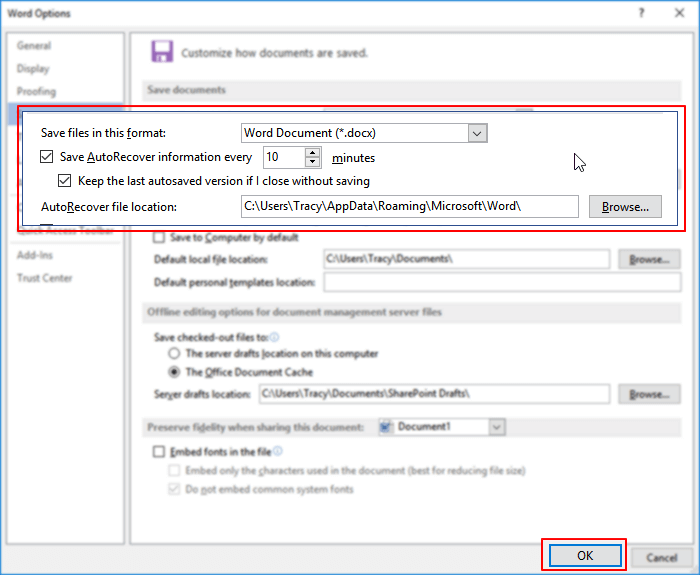
Anda bisa membuka kembali aplikasi Word, kemudian lihat pada panel Document Recovery yang biasanya muncul di sisi kiri layar. Jika tidak muncul, periksa lokasi folder penyimpanan sementara melalui menu File lalu pilih Options dan klik bagian Save.
Menangani Masalah Teknis pada Aplikasi
Terkadang, masalah pada sistem membuat tampilan aplikasi terasa tidak nyaman, seperti saat Anda perlu melakukan cara merapikan spasi di word yang renggang agar dokumen terlihat profesional kembali. Pastikan versi aplikasi Anda selalu mutakhir untuk menghindari bug yang menyebabkan kegagalan penyimpanan otomatis.
Jika masalah berlanjut, Anda mungkin perlu melakukan perbaikan instalasi melalui Control Panel. Hal ini sangat efektif untuk mengembalikan kinerja aplikasi ke kondisi optimal tanpa merusak data yang ada.
Tips Mengelola dokumen Word dengan Efektif
Pengguna sering kali merasa bingung saat menghadapi format dokumen yang berantakan, seperti saat mencari cara mengatasi spasi yang jauh di word pada bagian akhir kalimat. Mengatur ulang margin dan tata letak adalah langkah bijak untuk menjaga konsistensi dokumen.
Selain itu, terkadang kita perlu membagi dokumen menjadi beberapa bagian untuk memudahkan proses penyuntingan yang lebih kompleks. Menguasai cara membuat dokumen word menjadi 2 bagian dapat membantu Anda mengelola naskah panjang dengan jauh lebih efisien.
Pentingnya Perawatan Sistem Office
Menjaga perangkat lunak agar tetap diperbarui adalah kunci keamanan dan stabilitas data Anda. Pembaruan yang dilakukan secara berkala akan menutup celah keamanan yang mungkin dimanfaatkan oleh pihak tidak bertanggung jawab.
Jangan mengabaikan notifikasi pembaruan yang muncul di akun Office Anda. Mengonfigurasi saluran pembaruan dengan benar memastikan aplikasi Anda selalu mendapatkan fitur terbaru serta perbaikan kesalahan sistem yang krusial.
Kesimpulan
Kehilangan dokumen bukan berarti akhir dari segalanya karena sistem Microsoft Office telah dilengkapi dengan berbagai fitur pemulihan. Dengan memahami langkah manual yang tepat dan menjaga stabilitas perangkat lunak, data pekerjaan Anda akan jauh lebih aman di masa depan.
Selalu prioritaskan untuk menyimpan file secara manual sesering mungkin sebagai langkah preventif terbaik. Semoga panduan ini membantu Anda dalam mengamankan kembali setiap perubahan berharga pada dokumen Word Anda.