

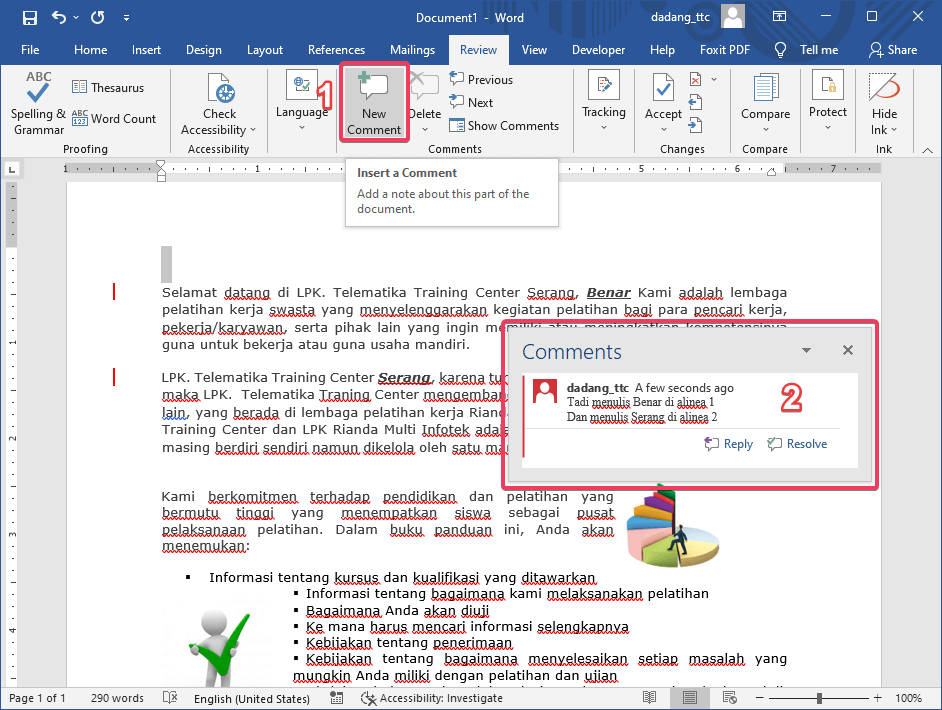
Ternyata Ini Cara Mengembalikan Tulisan di Word yang Berubah Warna Jadi Merah Tanpa Ribet
Banyak pengguna Microsoft Word sering merasa terganggu ketika tulisan di dokumen mereka tiba-tiba berubah warna menjadi merah atau muncul garis bawah berwarna merah. Fenomena ini sebenarnya adalah fitur pemeriksaan ejaan otomatis yang sangat membantu dalam menjaga kualitas dokumen profesional Anda.
Memahami Fungsi Fitur Proofing di Microsoft Word
Garis merah yang muncul di bawah kata biasanya menandakan bahwa sistem tidak mengenali kosakata tersebut sebagai bahasa yang terdaftar. Fitur ini dirancang untuk mendeteksi kesalahan pengetikan agar dokumen yang Anda susun tetap terlihat profesional dan minim kesalahan fatal.
Jika Anda merasa fitur ini mengganggu alur kerja, ada cara menghilangkan garis merah pada Word yang bisa dilakukan dengan mudah tanpa harus mematikan sistem pengecekan secara permanen. Menjaga fitur ini tetap aktif sangat disarankan bagi mereka yang sering membuat dokumen resmi atau karya tulis ilmiah.
Langkah Praktis Mengatasi Tulisan Berwarna Merah
Hal pertama yang perlu diperhatikan adalah memastikan pengaturan kamus bahasa sudah sesuai dengan bahasa yang Anda gunakan saat mengetik. Seringkali, dokumen berbahasa Indonesia dianggap salah oleh Word karena kamus bawaan yang tersedia masih menggunakan pengaturan bahasa Inggris.
Untuk mengatasi kendala ini, Anda bisa menambahkan file kamus tambahan ke dalam sistem aplikasi Word. Setelah kamus bahasa Indonesia terpasang, sistem akan secara otomatis mengenali kosakata baku dan tanda merah tersebut akan menghilang dengan sendirinya dari dokumen Anda.
Menambahkan Kamus Bahasa Indonesia secara Manual
Proses integrasi kamus dimulai dengan mengakses menu Options pada tab File, lalu memilih bagian Proofing untuk melihat daftar kamus yang digunakan. Pastikan semua opsi pemeriksaan ejaan sudah tercentang agar sistem bekerja secara optimal saat Anda sedang mengetik dokumen.
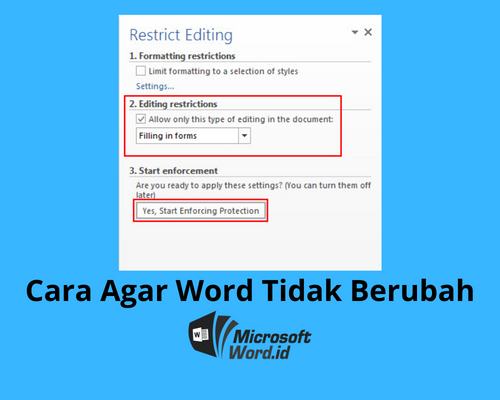
Setelah masuk ke bagian Custom Dictionaries, Anda dapat menemukan lokasi penyimpanan file kamus tersebut pada direktori Windows. Anda cukup menyalin file kamus Bahasa Indonesia yang telah diunduh ke folder tersebut agar Word dapat membaca referensi kata yang baru.
Tips Tambahan untuk Merapikan Dokumen Microsoft Word
Selain masalah warna tulisan, banyak pengguna juga mencari cara merapikan tulisan di Word agar sejajar dengan posisi yang konsisten di setiap halaman. Pengaturan paragraf dan margin yang tepat akan membuat dokumen Anda tampak jauh lebih bersih dan mudah dibaca oleh orang lain.
Jika Anda memiliki dokumen dengan banyak teks, terkadang muncul keinginan untuk mengatur tata letak menjadi lebih dinamis. Salah satu teknik yang sering digunakan adalah cara agar tulisan di Word jadi 2 kolom, yang sangat cocok untuk format buletin atau artikel majalah internal.
Bagi Anda yang sedang menyunting naskah yang sudah terlanjur berantakan, memahami teknik dasar pengolah kata adalah kunci utama efisiensi. Pastikan untuk selalu memeriksa kembali hasil akhir dokumen sebelum mencetaknya agar format yang diinginkan sudah benar-benar sesuai dengan standar penulisan yang berlaku.
Kesimpulan
Menghadapi tulisan yang berubah warna di Microsoft Word sebenarnya bukan masalah besar jika Anda memahami fungsi fitur pemeriksaan ejaan. Dengan melakukan penyesuaian pada kamus bahasa dan pengaturan proofing, Anda dapat bekerja dengan lebih nyaman tanpa gangguan garis merah yang tidak perlu.
Selain itu, kemampuan mengolah tata letak dokumen secara profesional akan sangat menunjang produktivitas Anda dalam jangka panjang. Semoga panduan ini membantu Anda menyelesaikan kendala teknis dan meningkatkan kualitas dokumen yang Anda buat setiap harinya.