

Ternyata Ini Cara Menggabungkan File Word Agar Halaman Tidak Berubah dan Anti Berantakan
Menyatukan dokumen panjang menjadi satu kesatuan seringkali menimbulkan masalah teknis yang menjengkelkan. Banyak pengguna mengeluh karena tata letak berantakan saat melakukan penggabungan dokumen.
Artikel ini akan mengulas langkah teknis untuk memastikan dokumen tetap rapi. Simak panduan lengkap untuk menyelesaikan tugas administratif Anda di tahun 2026.
Metode Utama menggabungkan dokumen
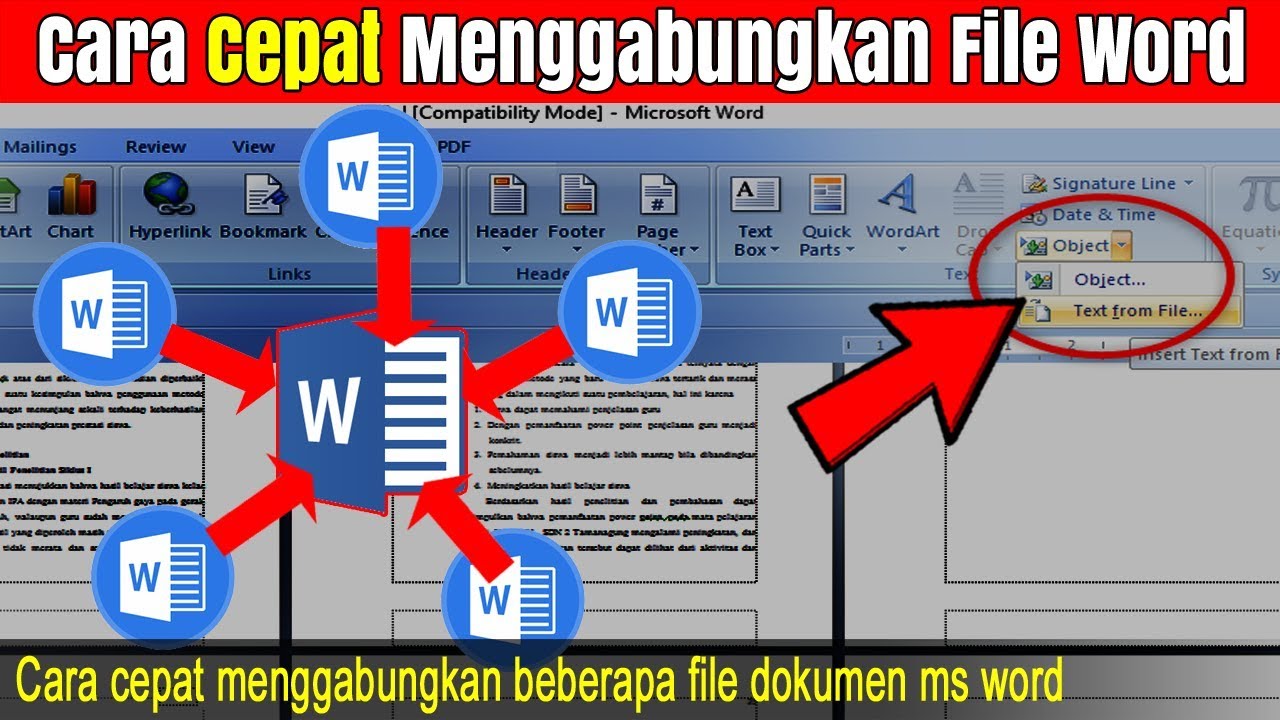
Langkah pertama adalah membuka dokumen utama yang akan menjadi wadah file lainnya. Pastikan kursor berada di posisi akhir halaman agar penyisipan berjalan lancar.
Anda dapat memilih menu Insert lalu pilih opsi Object yang tersedia di bagian kanan atas. Setelah itu, klik Text from File untuk mulai memilih dokumen yang ingin digabungkan ke file aktif.
Dengan teknik ini, cara menggabungkan file word agar halaman tidak berubah menjadi sangat efektif dan efisien. Cara ini menjaga elemen desain tetap pada posisi aslinya tanpa perlu melakukan penyuntingan manual yang melelahkan.
Manajemen Halaman dalam Dokumen
Seringkali setelah proses penggabungan selesai, muncul halaman tambahan yang tidak diinginkan di bagian tengah. Anda harus segera melakukan perbaikan agar dokumen terlihat profesional saat dicetak nanti.
Jika terdapat spasi ekstra, Anda bisa menerapkan cara menghapus halaman kosong di word dengan menekan tombol delete pada area tersebut. Hal ini memastikan alur dokumen tetap konsisten dan tidak memiliki celah yang tidak perlu.
Selain itu, terkadang kita perlu mengatur ulang urutan informasi yang sudah disisipkan tadi. Gunakan teknik memotong dan menempel atau navigasi penunjuk arah untuk cara memindahkan halaman di word secara akurat.
Memastikan Konsistensi Format dan tata letak
Tantangan terbesar saat bekerja dengan banyak file adalah perubahan gaya font dan margin. Sangat disarankan untuk menggunakan fitur Styles agar format dokumen tetap seragam secara otomatis.
Apabila Anda merasa khawatir dengan pergeseran tata letak saat dibuka di perangkat lain, gunakan format RTF. Format ini dikenal lebih stabil dibandingkan docx dalam mempertahankan posisi teks serta gambar.
Selalu periksa kembali setiap bagian setelah melakukan penyatuan dokumen besar. Kehati-hatian dalam proses peninjauan akan mencegah kesalahan cetak yang merugikan di kemudian hari.
Tips Tambahan untuk Produktivitas
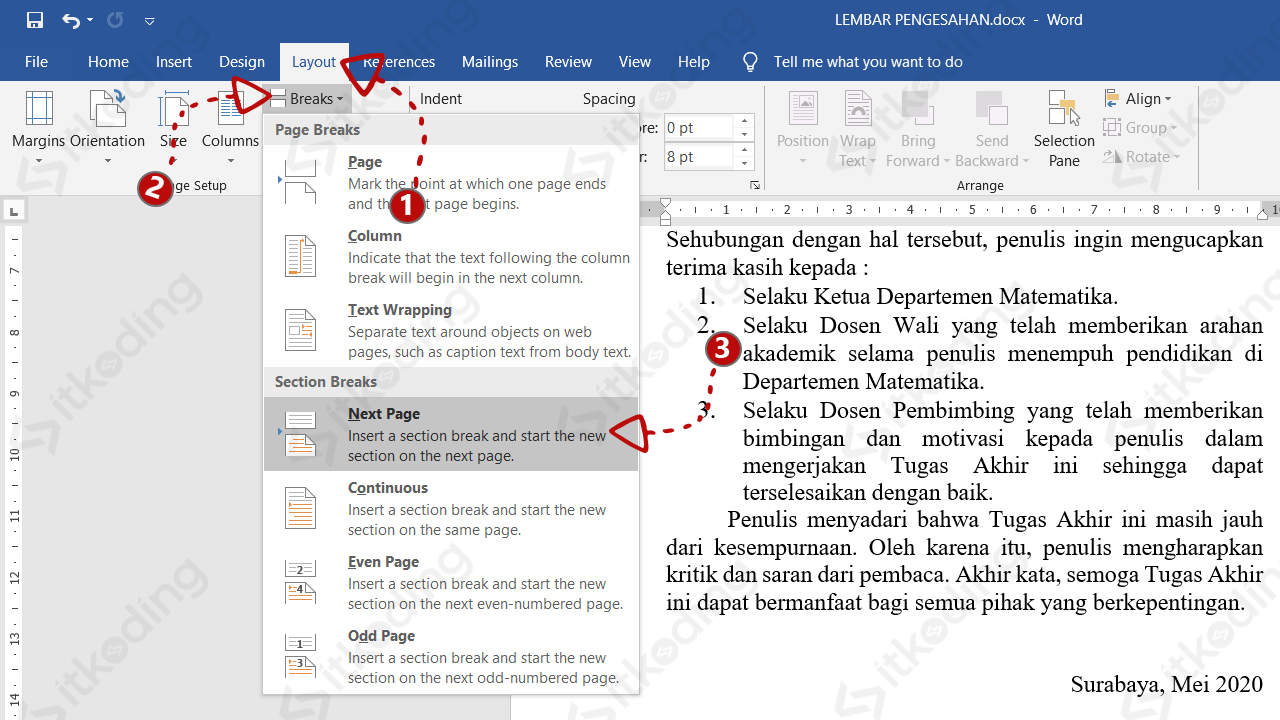
Bagi Anda yang sedang mengerjakan tugas akhir atau laporan penting, pemberian penomoran sangatlah krusial. Gunakan fitur Section Breaks agar setiap bab memiliki pengaturan halaman yang berbeda sesuai kebutuhan dokumen.
Jangan lupa untuk melakukan cara memberi halaman pada word secara sistematis agar daftar isi dapat terupdate secara otomatis. Langkah ini membantu pembaca menemukan informasi dengan lebih cepat tanpa kebingungan.
Pastikan juga Anda selalu menyimpan cadangan file sebelum melakukan perubahan besar. Langkah preventif ini sangat penting untuk menghindari kehilangan data yang tidak disengaja selama proses penyuntingan dokumen berlangsung.
Kesimpulan
Menggabungkan berbagai dokumen Word memang memerlukan ketelitian ekstra agar hasilnya tetap rapi. Dengan mengikuti panduan di atas, Anda tidak perlu lagi khawatir mengenai tata letak yang berantakan atau pergeseran margin yang tidak diinginkan.
Semoga panduan ini membantu Anda menyelesaikan pekerjaan dengan lebih cepat dan profesional di tahun 2026. Terapkan metode yang paling sesuai dengan kebutuhan dokumen Anda sekarang juga.