

3 Cara Mengubah Picture pada Format Border MS Word yang Jarang Diketahui di Tahun 2026
Bingkai atau border pada Microsoft Word sering digunakan untuk mempercantik dokumen penting seperti sertifikat, ijazah, dan makalah. Salah satu keunggulan fitur ini adalah Anda bisa menyisipkan gambar ke dalam bingkai tersebut. Artikel ini akan membahas cara mengubah picture pada format border MS Word dengan langkah yang mudah diikuti.
Dengan menguasai teknik ini, Anda tidak hanya bisa membuat bingkai biasa, tetapi juga menambahkan elemen visual yang unik. Simak panduan lengkapnya berikut ini untuk hasil dokumen yang lebih profesional pada tahun 2026.
Persiapan Sebelum Mengubah Picture pada Border
Sebelum memulai, pastikan Anda sudah memiliki dokumen Word yang akan diedit. Siapkan juga gambar yang ingin ditambahkan ke dalam bingkai atau border.
Langkah pertama adalah membuka dokumen target dan memastikan tab Design atau Page Layout sudah aktif. Ini penting karena fitur Page Borders berada di menu tersebut.
Mengakses Fitur Page Borders
Klik tab Design pada ribbon di bagian atas jendela Word. Kemudian, cari grup Page Background dan pilih opsi Page Borders.
Setelah itu, jendela Borders and Shading akan terbuka. Anda perlu memilih tab Page Border untuk mulai mengatur bingkai halaman.
Langkah-Langkah Cara Mengubah Picture Pada Format Border MS Word
Pada jendela Borders and Shading, Anda bisa memilih berbagai gaya bingkai, termasuk yang memiliki gambar atau pola. Untuk mengubah picture, fokuslah pada opsi Art yang menyediakan banyak pilihan gambar siap pakai.
Berikut adalah tahapan detail yang perlu Anda ikuti:
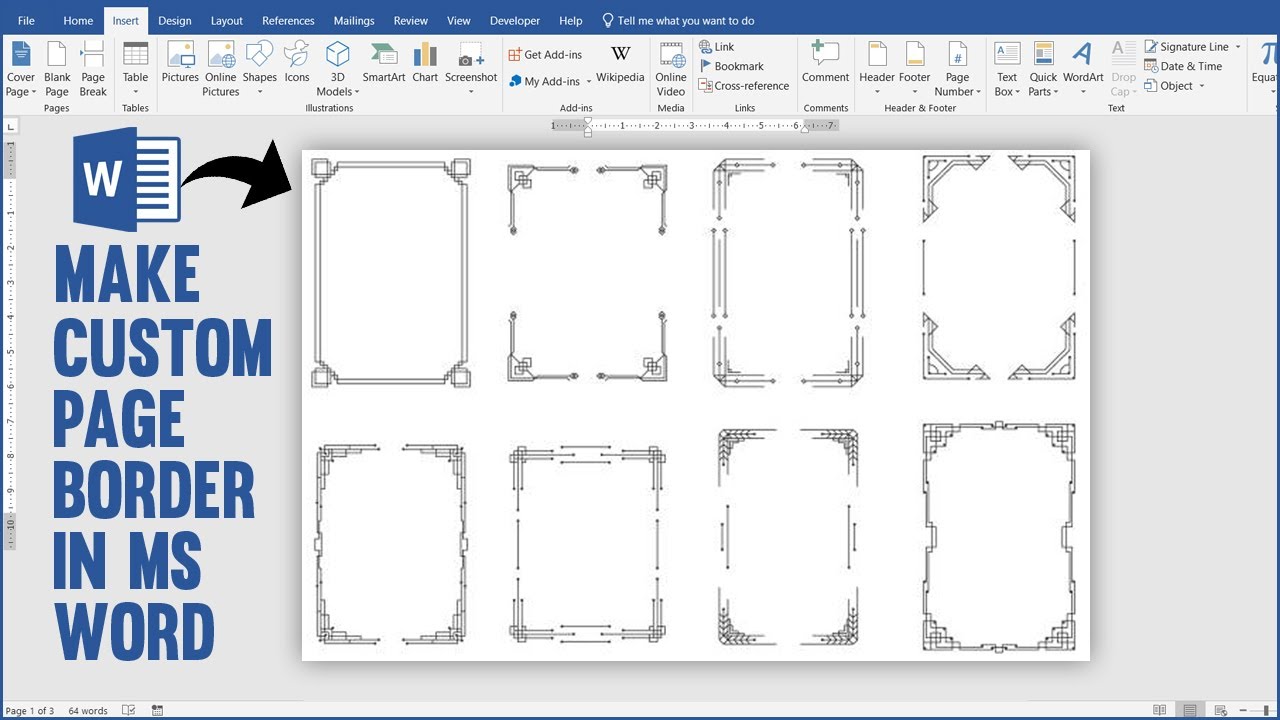
- Pilih tab Page Border di dalam kotak dialog Borders and Shading.
- Pada bagian Setting, pilih Box atau Custom sesuai keinginan.
- Gulir ke bawah pada menu Art untuk melihat berbagai gambar border, seperti bintang, bunga, atau pola geometris.
- Klik salah satu gambar untuk melihat pratinjau di kolom Preview.
- Sesuaikan lebar border dengan mengatur nilai Width agar gambar terlihat proporsional.
- Jika perlu, klik tombol Options untuk mengatur jarak border dari tepi halaman.
- Setelah puas, klik OK untuk menerapkan perubahan.
Dengan cara di atas, Anda telah berhasil mengubah picture pada format border MS Word. Gambar yang dipilih akan langsung menggantikan garis tepi standar dengan pola yang lebih menarik.
Tips Mengoptimalkan Tampilan Border dengan Picture
Agar hasil bingkai terlihat maksimal, pastikan gambar yang Anda pilih tidak terlalu ramai sehingga mengganggu teks utama. Pilih pola yang sederhana namun elegan.
Anda juga bisa memadukan teknik ini dengan cara buat bingkai di word untuk dokumen formal. Misalnya, gunakan border bergambar hanya pada halaman sampul, sementara halaman isi tetap polos.
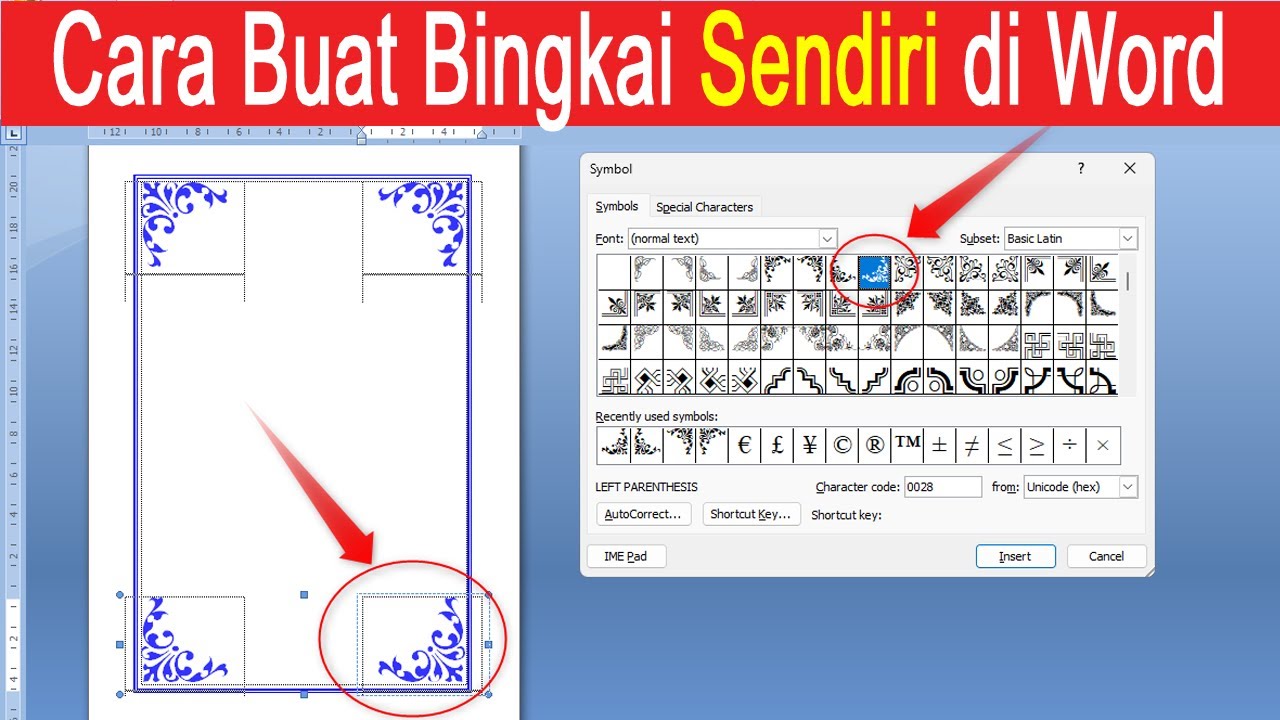
Jika ingin membuat bingkai sendiri, Anda bisa memanfaatkan fitur Insert Picture lalu menempatkannya di tepi halaman. Ini memberikan fleksibilitas lebih dalam mendesain border sesuai kebutuhan.
Jangan lupa untuk selalu memeriksa pratinjau sebelum mencetak dokumen. Terkadang, border dengan gambar terlihat berbeda di layar dan di kertas.
Kesimpulan
Mengubah picture pada format border MS Word adalah cara efektif untuk membuat dokumen lebih berkarakter. Dengan mengikuti langkah-langkah di atas, Anda bisa menyisipkan berbagai pola gambar ke dalam bingkai halaman.
Praktikkan langsung di komputer Anda untuk menguasai teknik ini. Semakin sering berlatih, semakin mahir Anda dalam mengelola bingkai microsoft word untuk keperluan profesional maupun pribadi.