

7 Cara Mengubah Portrait ke Landscape di Word di Halaman Tertentu, Ternyata Semudah Ini
Menggabungkan orientasi portrait dan landscape dalam satu dokumen Word sering kali diperlukan untuk menyajikan data tabel lebar atau grafik panjang. Banyak pengguna kesulitan saat ingin menerapkan perubahan orientasi hanya pada halaman tertentu saja. Artikel ini akan memandu Anda langkah demi langkah cara mengubah portrait ke landscape di Word di halaman tertentu tanpa memengaruhi halaman lainnya.
Mengapa Perlu Menggunakan Orientasi Berbeda dalam Satu Dokumen?
Dokumen profesional sering membutuhkan fleksibilitas tata letak untuk menampilkan konten secara optimal. Misalnya, saat Anda ingin cara membuat tabel landscape di Word yang memuat banyak kolom, orientasi landscape sangat membantu.
Selain itu, menyisipkan halaman landscape di tengah dokumen portrait dapat meningkatkan keterbacaan grafik atau diagram. Fitur ini juga berguna untuk brosur atau presentasi yang memerlukan variasi tampilan.
Dengan menguasai teknik ini, Anda dapat menghasilkan dokumen yang lebih rapi dan informatif. Kemampuan ini penting bagi siapa pun yang sering bekerja dengan laporan atau proposal.
Langkah-Langkah Mengubah Orientasi Halaman Tertentu
1. Tempatkan Kursor pada Halaman yang Ingin Diubah
Buka dokumen Word Anda dan pastikan kursor berada di halaman yang akan diubah menjadi landscape. Jika dokumen masih kosong, Anda bisa belajar cara menambah halaman di word terlebih dahulu.
Pastikan Anda sudah memiliki konten di halaman tersebut atau siap menulis setelah orientasi berubah. Posisi kursor yang tepat sangat menentukan keberhasilan langkah selanjutnya.
2. Akses Menu Page Setup
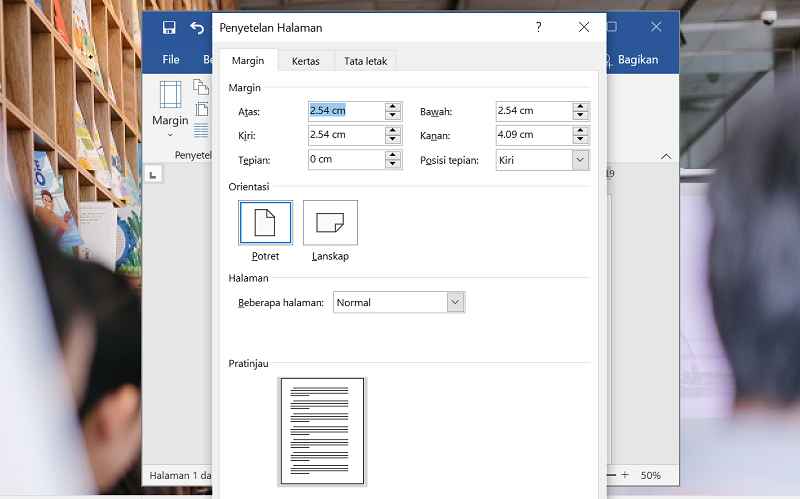
Klik tab Layout (atau Page Layout pada versi lama) di ribbon Word. Kemudian, klik ikon kecil di pojok kanan bawah grup Page Setup untuk membuka dialog pengaturan.
Di jendela Page Setup, Anda akan melihat opsi Orientation dengan pilihan Portrait dan Landscape. Pilih Landscape untuk mengubah orientasi halaman yang aktif.
3. Atur Apply To Menjadi This Point Forward
Pada bagian bawah dialog, cari dropdown Apply to. Pilih opsi This point forward agar perubahan hanya berlaku mulai dari halaman tempat kursor berada hingga akhir dokumen.
Jika Anda memilih Whole document, seluruh halaman akan berubah menjadi landscape. Dengan This point forward, Anda bisa cara membuat halaman berbeda di word tanpa mengacaukan halaman sebelumnya.
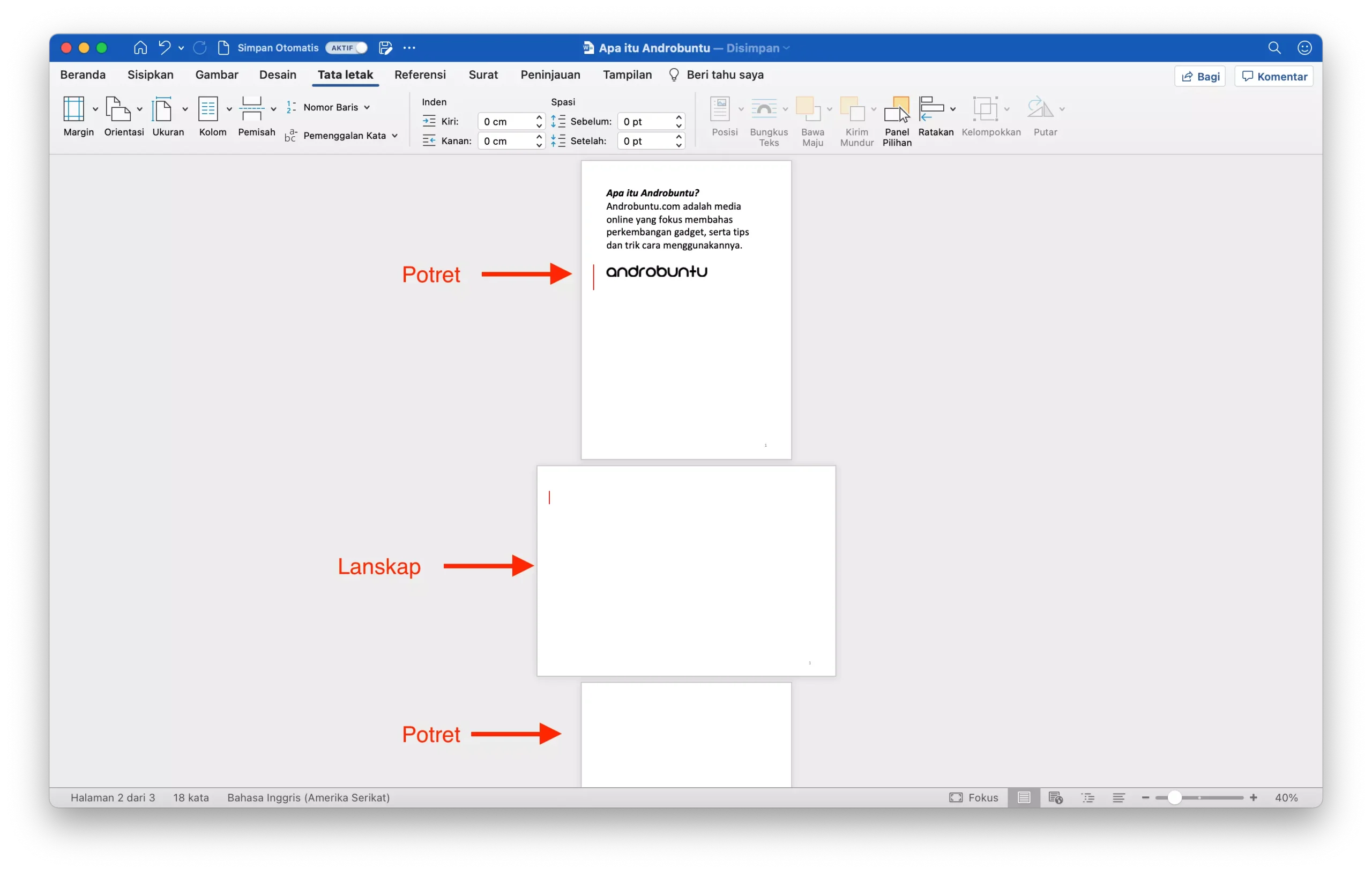
Klik OK untuk menerapkan pengaturan. Halaman yang Anda pilih beserta halaman setelahnya akan berubah orientasi menjadi landscape.
4. Kembalikan ke Portrait untuk Halaman Berikutnya
Setelah halaman landscape selesai, tempatkan kursor di halaman setelahnya. Ulangi langkah 2 dan 3, tetapi kali ini pilih Portrait dan This point forward.
Dengan cara ini, halaman setelah bagian landscape akan kembali ke orientasi portrait. Teknik ini memungkinkan Anda mengatur beberapa bagian landscape di tengah dokumen portrait secara fleksibel.
Anda juga bisa menggunakan metode section breaks untuk kontrol yang lebih presisi. Section breaks memisahkan dokumen menjadi bagian-bagian independen yang masing-masing bisa diatur orientasinya sendiri.
Tips Tambahan untuk Hasil Maksimal
Gunakan fitur Print Preview sebelum mencetak untuk memastikan tata letak sesuai harapan. Periksa juga apakah tabel atau gambar tidak terpotong saat orientasi berubah.
Jika Anda sering bekerja dengan dokumen panjang, pelajari cara memberi halaman pada word agar nomor halaman tetap rapi meskipun orientasi berbeda. Nomor halaman bisa diatur ulang setelah perubahan orientasi.
Praktikkan langkah-langkah ini secara rutin agar Anda semakin terbiasa. Dengan latihan, Anda bisa menghemat waktu dan menghasilkan dokumen yang lebih profesional.
Kesimpulan
Mengubah orientasi halaman dari portrait ke landscape di Word pada halaman tertentu sangat mudah dilakukan dengan fitur Page Setup dan opsi This point forward. Kuncinya adalah menempatkan kursor di halaman yang tepat dan mengatur Apply to dengan benar.
Dengan mengikuti panduan di atas, Anda tidak perlu lagi khawatir saat harus menyisipkan tabel lebar atau grafik panjang di tengah dokumen portrait. Selamat mencoba dan semoga artikel ini bermanfaat untuk pekerjaan Anda sehari-hari.