

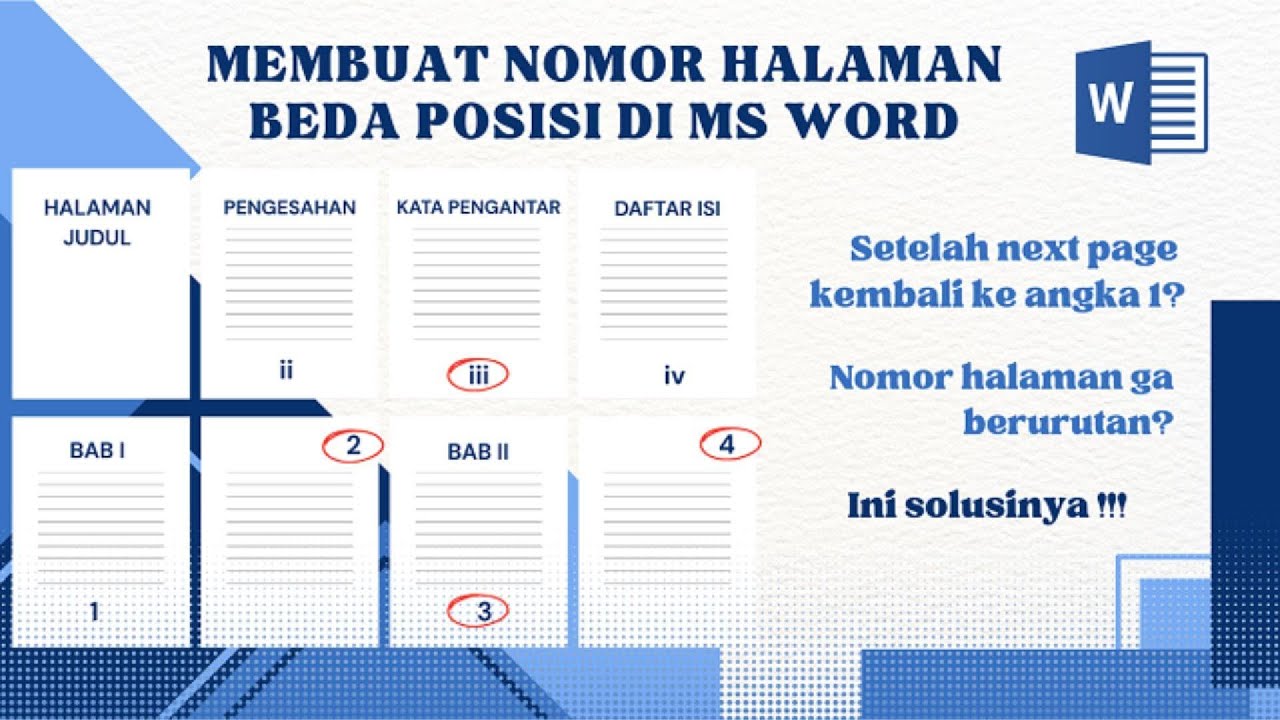
7 Cara Mengubah Posisi Kalimat di MS Word Ternyata Semudah Ini, Wajib Tahu
Mengubah posisi kalimat di Microsoft Word sering dibutuhkan saat menyusun dokumen agar lebih terstruktur. Banyak pengguna mengalami kesulitan karena teks berantakan setelah proses copy-paste. Padahal, ada beberapa langkah sederhana untuk merapikan tata letak tanpa mengubah makna tulisan.
Memahami Penyebab Posisi Kalimat Berantakan
posisi kalimat bisa berubah karena perbedaan versi Word yang digunakan. Misalnya, dokumen dibuat di Word 2013 lalu dibuka di Word 2007 sering mengalami pergeseran spasi.
Selain itu, penggunaan tab atau spasi tambahan yang tidak konsisten juga membuat kalimat tidak sejajar. Karakter tersembunyi seperti simbol khusus dari sumber luar turut memicu masalah ini.
Faktor Format Paragraf yang Tidak Kompatibel
Format paragraf kompleks di versi baru tidak selalu didukung versi lama. Efek khusus seperti indentasi atau perataan kiri-kanan bisa hilang saat dikonversi.
Pengaturan bahasa dan kamus yang berbeda antar versi juga mempengaruhi tampilan spasi. Hal ini membuat kalimat terlihat renggang atau tidak rapi pada dokumen akhir.
Langkah Praktis Cara Mengubah Posisi Kalimat di Ms Word
Langkah pertama adalah menyimpan dokumen dengan format yang kompatibel. Pilih opsi Word 97-2003 Document pada menu Save as Type sebelum menyimpan file.
Cara ini efektif untuk mencegah perubahan posisi kalimat saat dibuka di versi Word yang lebih lama. Namun, fitur terbaru mungkin tidak tersimpan sempurna.
Mengaktifkan Check Compatibility
Buka menu File lalu Info dan pilih Prepare for Sharing. Klik Check Compatibility dan centang opsi Check compatibility when saving documents.
Pengaturan ini memungkinkan Word versi baru menyesuaikan format agar kompatibel dengan versi lama. Hasilnya, posisi kalimat tetap rapi tanpa perlu mengatur ulang secara manual.
Menginstal Service Pack untuk Versi Lama
Untuk Word 2007, instal Microsoft Office Suite Service Pack 3 (SP3) dari situs resmi. SP3 membantu membaca fitur dari Word 2010 dan 2013 termasuk spasi.
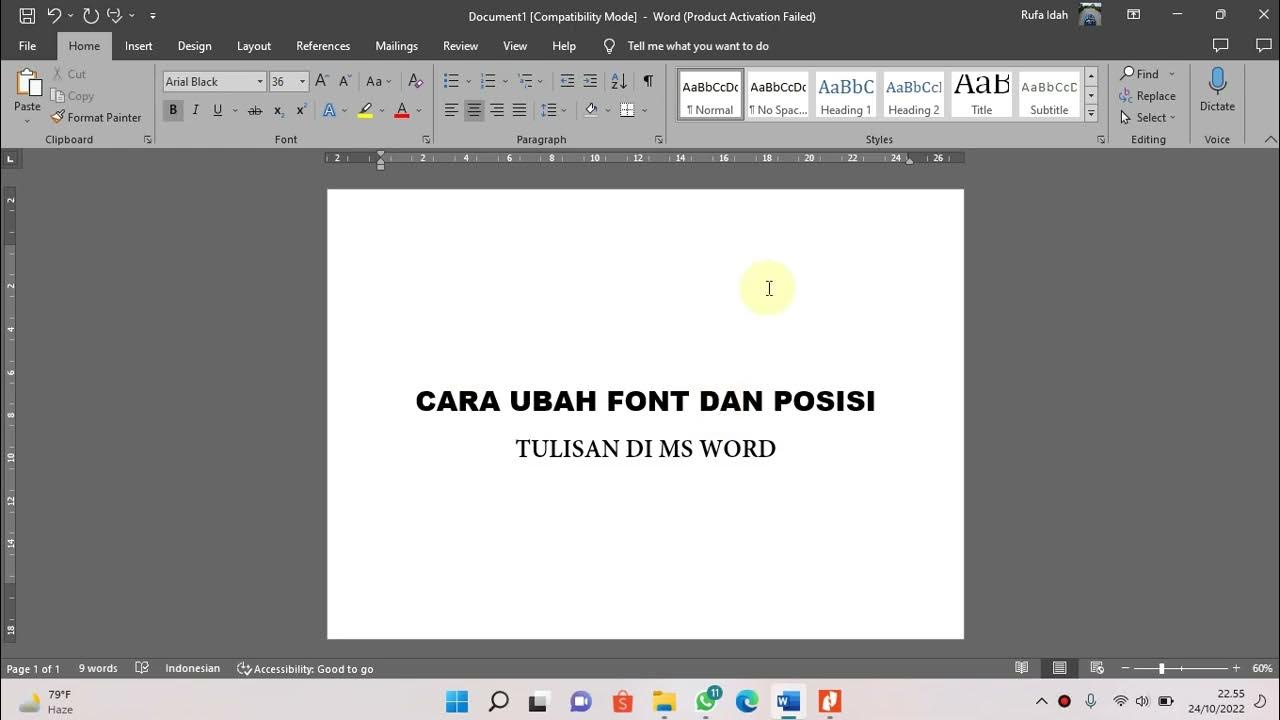
Langkah ini mengatasi masalah cara merapikan tulisan di word yang renggang akibat perbedaan versi. Pastikan mengunduh paket yang sesuai dengan sistem operasi.
Teknik Menyisipkan dan Menggeser Kalimat dengan Presisi
Gunakan fitur Cut dan Paste dengan opsi Keep Text Only untuk menghapus format asing. Cara menyisipkan di word ini menghilangkan spasi berlebih dari sumber eksternal.
Untuk menggeser kalimat, blok teks lalu seret ke posisi baru menggunakan mouse. Cara menggeser di word ini cepat dan tidak mengubah format paragraf lain.
Mengatur Spasi Antar Huruf agar Rapi
Jika spasi antar huruf terlalu renggang, buka menu Font lalu pilih tab Advanced. Atur opsi Spacing menjadi Condensed untuk merapatkan huruf.
Cara mengatur spasi antar huruf di word ini berguna untuk dokumen dengan teks yang tidak rata. Hasilnya, kalimat terlihat lebih proporsional dan mudah dibaca.
Menggabungkan Kalimat dari Berbagai Sumber
Saat menggabungkan word dari beberapa file, gunakan fitur Insert Object untuk menyisipkan teks. Pastikan format sumber sudah disesuaikan agar posisi kalimat tidak berubah.
Cara miringkan tulisan di word atau mencoret teks bisa dilakukan setelah kalimat diposisikan dengan benar. Gunakan tombol shortcut Ctrl+I untuk miring atau Ctrl+D untuk coret.
Kesimpulan
Mengubah posisi kalimat di Ms Word memerlukan pemahaman tentang kompatibilitas versi dan pengaturan format. Dengan menyimpan file sebagai Word 97-2003 Document atau mengaktifkan Check Compatibility, masalah spasi berantakan dapat dihindari.
Gunakan teknik cut-paste bersih dan atur spasi huruf untuk hasil maksimal. Praktikkan langkah-langkah ini agar dokumen terlihat profesional tanpa repot mengatur ulang setiap kalimat.