

3 Cara Mengubah Perkertas di Word ke F4 Ternyata Semudah Ini, Wajib Tahu
Mengubah ukuran kertas di Microsoft Word adalah keterampilan dasar yang sangat penting, terutama bagi Anda yang sering membuat dokumen sekolah atau laporan kantor. Tanpa pengaturan yang tepat, hasil cetakan bisa berantakan dan membuang banyak kertas. Artikel ini akan memandu Anda secara bertahap tentang cara mengubah perkertas di word dengan berbagai ukuran populer.
Banyak pengguna masih bingung saat harus mengganti dari ukuran A4 ke F4 atau sebaliknya. Padahal, prosesnya cukup sederhana jika Anda tahu menu yang tepat. Kami akan membahas langkah-langkah detail untuk berbagai versi Word, termasuk cara mengatur kertas F4 di word yang sering dibutuhkan untuk dokumen administratif.
Mengenal Berbagai Ukuran Kertas Standar
Sebelum memulai pengaturan, penting untuk memahami perbedaan ukuran kertas yang umum digunakan di Indonesia. Ukuran A4 adalah yang paling standar untuk surat dan laporan, sementara F4 atau folio sering dipakai untuk dokumen hukum dan akademik.
Ukuran kertas A4 di word memiliki dimensi 21,0 cm x 29,7 cm. Sementara itu, kertas F4 berukuran 21,5 cm x 33,0 cm, dan kertas kuarto (Letter) berukuran 21,59 cm x 27,94 cm. Mengetahui ukuran ini akan memudahkan Anda saat memasukkan angka secara manual.
Langkah Mudah cara mengubah ukuran kertas di word
Berikut adalah panduan langkah demi langkah yang bisa Anda ikuti untuk mengubah ukuran kertas di semua versi Microsoft Word. Pastikan Anda mengikuti setiap tahap dengan teliti agar hasilnya sesuai harapan.
Menggunakan Menu Layout atau Page Layout
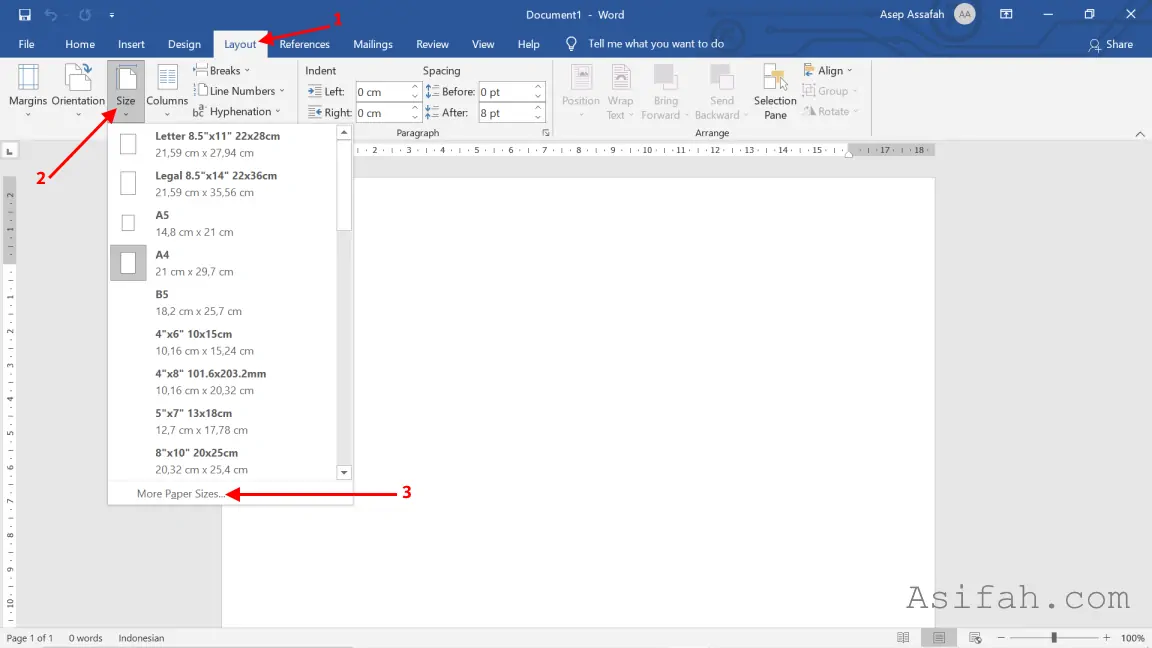
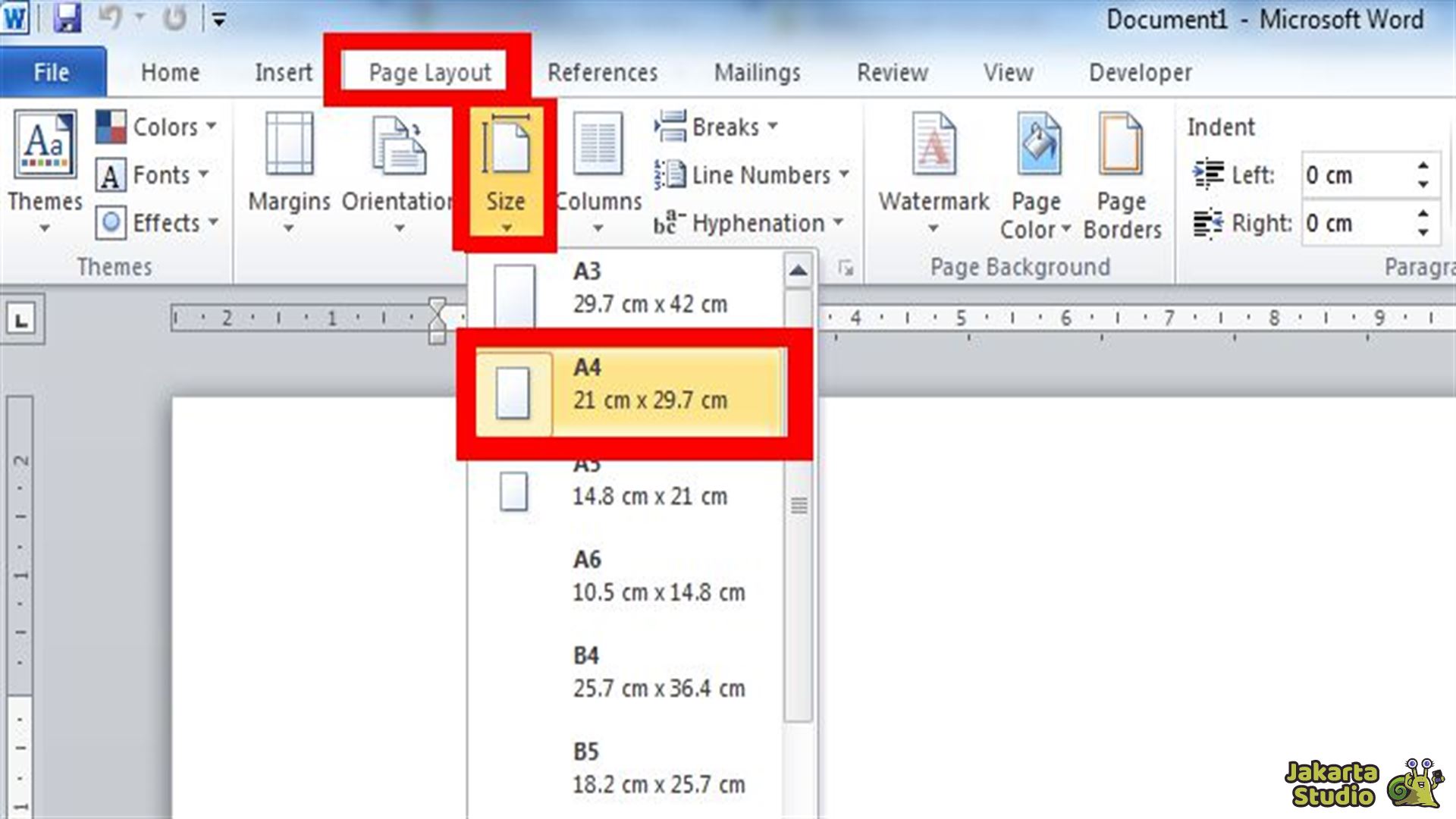
Buka dokumen Word Anda dan klik tab “Layout” (atau “Page Layout” untuk Word 2007 dan 2010). Di grup “Page Setup”, klik ikon kecil di pojok kanan bawah untuk membuka kotak dialog Page Setup.
Di kotak dialog tersebut, pilih tab “Paper” atau “Kertas”. Pada bagian “Paper Size”, Anda bisa memilih ukuran yang sudah tersedia seperti A4, Letter, atau Legal. Jika ukuran yang Anda butuhkan tidak ada, pilih opsi “Custom Size” di bagian bawah daftar.
Mengatur Ukuran Kertas F4 Secara Manual
Karena Windows tidak menyediakan ukuran F4 secara default, Anda harus membuatnya sendiri. Di tab “Paper”, pada kolom “Width” (Lebar) masukkan angka 21,5 cm, dan pada kolom “Height” (Tinggi) masukkan 33 cm.
Setelah itu, klik tombol “Set As Default” jika Anda ingin ukuran ini menjadi standar untuk semua dokumen baru. Kemudian klik “OK” untuk menerapkan perubahan. Sekarang dokumen Anda sudah siap dengan ukuran kertas folio di word.
Cara Mengubah Orientasi Kertas: Landscape dan Portrait
Selain ukuran, Anda juga perlu mengatur orientasi kertas. Untuk cara rotate kertas di word, Anda bisa menggunakan tab yang sama yaitu “Layout” atau “Page Layout”. Di grup “Page Setup”, klik “Orientation” dan pilih “Landscape” untuk kertas horizontal atau “Portrait” untuk vertikal.
Fitur ini sangat berguna ketika Anda membuat tabel lebar atau diagram yang membutuhkan ruang lebih luas secara horizontal. Anda juga bisa mengatur orientasi hanya untuk halaman tertentu dengan memisahkan bagian dokumen menggunakan section break.
Tips Mengatur Kertas untuk Mencetak Tanpa Gagal
Kesalahan umum yang sering terjadi adalah dokumen terlihat rapi di layar tetapi berantakan saat dicetak. Hal ini biasanya disebabkan oleh ketidaksesuaian antara ukuran kertas di Word dengan pengaturan printer.
Untuk menghindari masalah ini, selalu periksa pengaturan printer sebelum mencetak. Buka menu “File” > “Print”, lalu klik “Printer Properties” dan pastikan ukuran kertas yang dipilih sama dengan ukuran di dokumen Anda. Jika perlu, simpan ukuran kertas F4 langsung di driver printer agar tersedia di semua aplikasi.
Kesimpulan
Mengubah ukuran kertas di Word adalah proses yang mudah jika Anda sudah memahami langkah-langkah dasarnya. Dengan mengikuti panduan di atas, Anda bisa mengatur berbagai ukuran seperti A4, F4, dan Letter tanpa kesulitan.
Pastikan Anda selalu memeriksa pengaturan sebelum mencetak untuk menghemat waktu dan kertas. Semoga artikel ini membantu Anda dalam menyelesaikan tugas sehari-hari dengan lebih efisien.