

5 Cara Mudah Mengubah Posisi Halaman di Word 2013 yang Jarang Diketahui Pemula
mengubah posisi halaman di Microsoft Word 2013 adalah keterampilan dasar yang sangat berguna. Anda bisa mengatur orientasi halaman menjadi landscape atau portrait sesuai kebutuhan dokumen. Panduan ini akan membantu Anda menguasai cara mengubah posisi halaman di Word 2013 dengan mudah.
mengubah orientasi halaman untuk Seluruh Dokumen
Cara termudah untuk mengubah posisi halaman adalah dengan mengatur orientasi secara global. Langkah ini akan membuat semua halaman dalam dokumen memiliki orientasi yang sama. Ikuti langkah-langkah berikut untuk melakukannya.
Pertama, buka dokumen Anda di Microsoft Word 2013. Kemudian, klik tab ‘Layout’ atau ‘Page Layout’ di menu ribbon. Di grup ‘Page Setup’, cari dan klik opsi ‘Orientation’.
Anda akan melihat dua pilihan: ‘Portrait’ untuk orientasi vertikal dan ‘Landscape’ untuk horizontal. Pilih salah satu sesuai keinginan Anda. Secara instan, seluruh halaman dokumen akan berubah posisinya.
Ini adalah cara mengatur halaman pada word yang paling cepat dan efisien. Pastikan Anda sudah yakin dengan pilihan orientasi sebelum melanjutkan. Jika ragu, Anda bisa mengembalikannya kapan saja.
Mengubah Posisi Halaman untuk Bagian Tertentu Saja
Terkadang Anda hanya perlu mengubah posisi satu halaman atau beberapa halaman saja. Misalnya, untuk menyisipkan tabel lebar atau gambar besar. Word 2013 mendukung pengaturan ini dengan mudah melalui section breaks.
Langkah-Langkah Menggunakan Section Breaks
Section breaks berfungsi memisahkan bagian dokumen agar memiliki format berbeda. Untuk memulai, letakkan kursor di awal halaman yang ingin diubah orientasinya. Buka tab ‘Layout’ dan klik ‘Breaks’.
Pilih ‘Next Page’ di bawah ‘Section Breaks’ untuk membuat bagian baru. Ini akan memulai halaman baru dengan format yang bisa diatur sendiri. Ulangi langkah ini jika Anda ingin mengubah beberapa halaman.
Setelah section break dibuat, klik di dalam bagian baru tersebut. Kemudian, buka ‘Orientation’ di tab ‘Layout’ dan pilih ‘Landscape’ atau ‘Portrait’. Hanya halaman dalam bagian itu yang akan berubah.
Jangan lupa untuk mengembalikan orientasi halaman setelah bagian yang diinginkan. Buat section break lagi di akhir halaman yang diubah. Lalu, atur orientasi bagian berikutnya kembali ke pengaturan awal.
Tips Memisahkan Halaman dengan Page Break
Selain section break, Anda juga bisa menggunakan page break untuk memisahkan konten. Page break berguna untuk memulai halaman baru tanpa mengubah format. Ini adalah cara memisahkan halaman di word yang paling sederhana.
Untuk menggunakan page break, letakkan kursor di tempat yang ingin dipisahkan. Tekan shortcut ‘Ctrl+Enter’ atau buka tab ‘Insert’ lalu klik ‘Page Break’. Halaman baru akan langsung terbentuk tanpa mengubah orientasi.
Page break sangat membantu saat menyusun dokumen panjang seperti laporan. Anda bisa menggabungkannya dengan pengaturan orientasi untuk hasil yang rapi. Pastikan untuk tidak mencampur page break dengan section break tanpa alasan jelas.
Menambahkan Nomor Halaman Setelah Mengubah Posisi
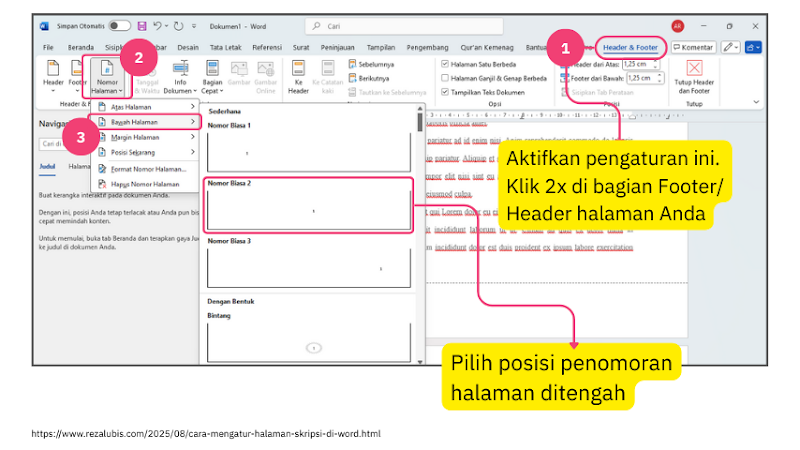
Setelah mengubah posisi halaman, Anda mungkin perlu menambahkan nomor halaman. Nomor halaman membantu pembaca menavigasi dokumen dengan mudah. Berikut cara memberi no halaman di word 2013 setelah perubahan orientasi.
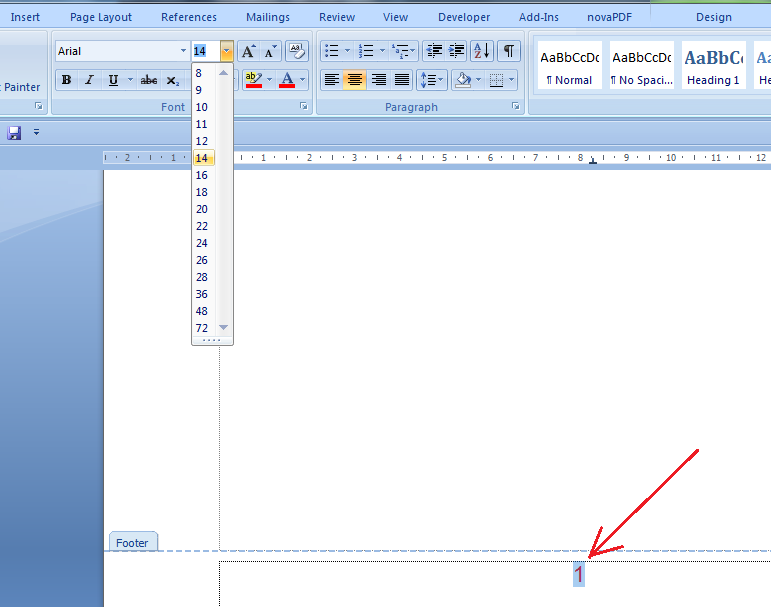
Buka tab ‘Insert’ dan klik ‘Page Number’ di grup ‘Header & Footer’. Pilih posisi nomor halaman yang diinginkan, seperti atas atau bawah halaman. Word akan otomatis menyesuaikan nomor dengan orientasi halaman saat ini.
Jika Anda menggunakan section breaks, nomor halaman bisa diatur secara terpisah. Klik dua kali pada header atau footer di bagian tertentu. Kemudian, nonaktifkan ‘Link to Previous’ agar nomor halaman tidak terpengaruh bagian lain.
Ini adalah cara menambah nomor halaman di word yang fleksibel. Anda bisa memulai penomoran dari halaman tertentu atau mengubah format angkanya. Fitur ini sangat berguna untuk dokumen profesional seperti skripsi atau makalah.
Kesimpulan
Mengubah posisi halaman di Word 2013 adalah proses yang sederhana namun penting. Anda bisa menggunakan orientasi global atau section breaks untuk bagian tertentu. Jangan lupa untuk menambahkan nomor halaman agar dokumen lebih terstruktur.
Dengan menguasai teknik ini, Anda dapat membuat dokumen yang lebih dinamis dan profesional. Praktikkan langsung di Word 2013 untuk memahami setiap langkahnya. Semoga panduan ini membantu Anda bekerja lebih efisien.