

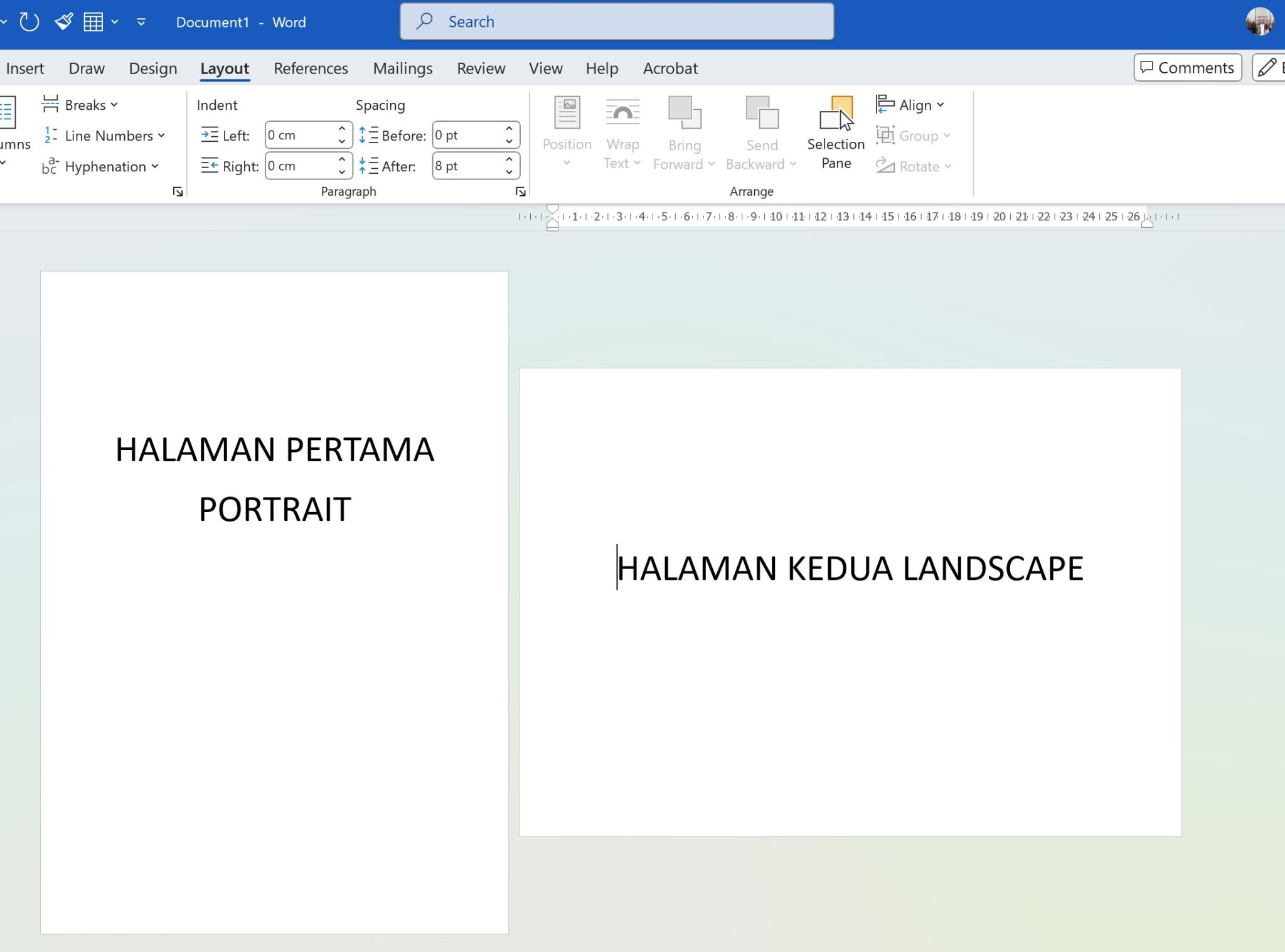
5 Cara Mengubah Portrait ke Landscape pada Word pada Satu Halaman, Ternyata Semudah Ini
Banyak pengguna Microsoft Word yang mengalami kesulitan saat ingin menggabungkan orientasi portrait dan landscape dalam satu dokumen. Padahal, fitur ini sangat berguna untuk menyajikan tabel lebar, grafik, atau gambar tanpa mengubah tata letak halaman lainnya. Artikel ini akan memandu Anda langkah demi langkah untuk mengubah orientasi hanya pada halaman tertentu.
Apa itu Orientasi portrait dan landscape di Word?
Orientasi portrait adalah tampilan halaman yang memanjang ke bawah, mirip seperti kertas A4 pada umumnya. Sementara itu, orientasi landscape adalah tampilan halaman yang melebar ke samping, cocok untuk konten horizontal.
Secara default, Microsoft Word selalu menggunakan orientasi portrait saat pertama kali membuka dokumen baru. Jika Anda perlu menyisipkan tabel data yang luas atau diagram panjang, mengubah satu halaman menjadi landscape adalah solusi terbaik.
Mengapa Perlu Menggabungkan Portrait dan Landscape dalam Satu File?
Ada beberapa situasi di mana Anda perlu menggabungkan kedua orientasi ini dalam satu dokumen. Pertama, saat menyajikan data dalam bentuk tabel yang lebar, halaman landscape memberikan ruang horizontal yang cukup tanpa memotong kata.
Kedua, untuk dokumen yang berisi grafik atau diagram panjang, orientasi landscape memungkinkan visualisasi data yang lebih jelas. Ketiga, jika Anda membuat brosur atau pamflet, kombinasi landscape dan portrait dapat menghasilkan desain yang lebih profesional.
Keuntungan Menggunakan Halaman Landscape
- Menampilkan tabel dengan kolom yang banyak tanpa mengurangi ukuran font.
- Menyajikan gambar atau foto horizontal dengan lebih memukau.
- Membedakan bagian ringkasan atau lampiran dari konten utama.
Langkah-Langkah Mengubah Portrait ke Landscape pada Satu Halaman
Ikuti panduan praktis ini untuk mengubah orientasi halaman tertentu tanpa memengaruhi halaman lainnya. Pastikan Anda telah membuka dokumen Word yang ingin diedit.
Metode 1: Menggunakan Menu Layout
Letakkan kursor di awal halaman yang ingin diubah menjadi landscape. Pastikan kursor berada di halaman yang tepat, misalnya halaman kedua dari dokumen Anda.
Klik menu Layout pada ribbon, lalu pilih Breaks dan klik Next Page. Langkah ini berfungsi untuk memisahkan bagian halaman agar pengaturan orientasi hanya berlaku pada bagian yang baru.
Setelah itu, klik menu Layout lagi, pilih Orientation, dan pilih Landscape. Halaman yang dipilih akan berubah menjadi landscape, sementara halaman sebelumnya tetap portrait.
Metode 2: Menggunakan Kotak Dialog Page Setup
Blok teks atau letakkan kursor pada halaman yang ingin diubah. Klik menu Layout, lalu pilih Margins, dan pilih Custom Margins untuk membuka kotak dialog Page Setup.
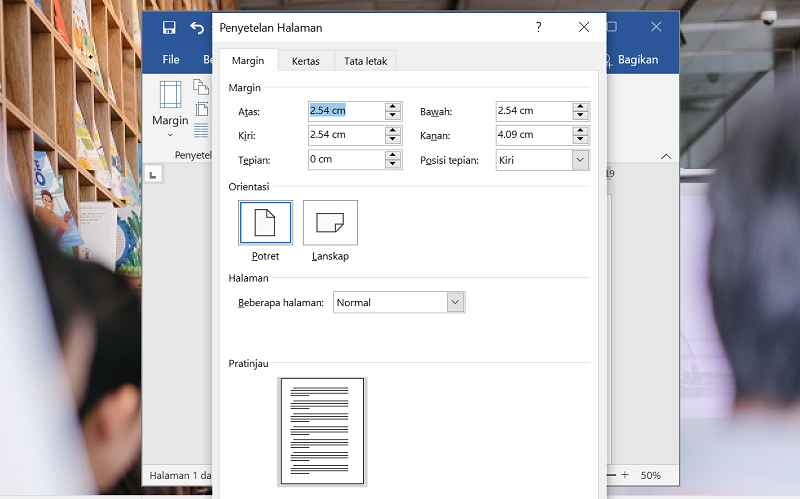
Pada tab Margins, pilih orientasi Landscape. Di bagian Apply to, pilih opsi This point forward agar perubahan hanya berlaku mulai dari halaman tersebut dan seterusnya.
Jika Anda hanya ingin mengubah satu halaman saja, gunakan opsi Selected text setelah memblok teks pada halaman tersebut. Dengan cara ini, halaman lain tidak terpengaruh.
Cara Mengembalikan Halaman ke Portrait Setelah Landscape
Setelah selesai menggunakan halaman landscape, Anda mungkin perlu mengembalikan halaman berikutnya ke orientasi portrait. Caranya sangat mudah dan mirip dengan langkah sebelumnya.
Tempatkan kursor di awal halaman setelah halaman landscape. Klik menu Layout, pilih Breaks, lalu pilih Next Page lagi untuk membuat section baru.
Kemudian, klik Orientation dan pilih Portrait. Pastikan Anda memilih opsi This point forward pada kotak dialog Page Setup agar halaman setelahnya kembali ke orientasi portrait.
Tips Mengatur Header dan Footer pada Halaman Landscape
Perlu diingat bahwa saat mengubah orientasi halaman, header dan footer tidak otomatis menyesuaikan. Header dan footer akan tetap berada di posisi yang sama, sehingga nomor halaman mungkin tampak miring saat dicetak.
Untuk memperbaikinya, Anda dapat memutuskan tautan header dan footer antar section. Klik dua kali pada area header atau footer, lalu nonaktifkan opsi Link to Previous.
Selanjutnya, Anda bisa memutar teks nomor halaman menggunakan menu Text Direction agar sesuai dengan orientasi landscape. Langkah ini penting untuk menjaga tampilan dokumen tetap rapi saat dicetak.
Kesimpulan
Mengubah orientasi portrait ke landscape pada satu halaman di Word adalah keterampilan yang sangat berguna untuk membuat dokumen lebih profesional. Dengan mengikuti langkah-langkah di atas, Anda dapat dengan mudah menggabungkan kedua orientasi dalam satu file.
Jangan ragu untuk bereksperimen dengan kombinasi landscape dan portrait untuk menyesuaikan tampilan dokumen dengan konten Anda. Semoga panduan ini membantu Anda menyelesaikan tugas dengan lebih efisien.