

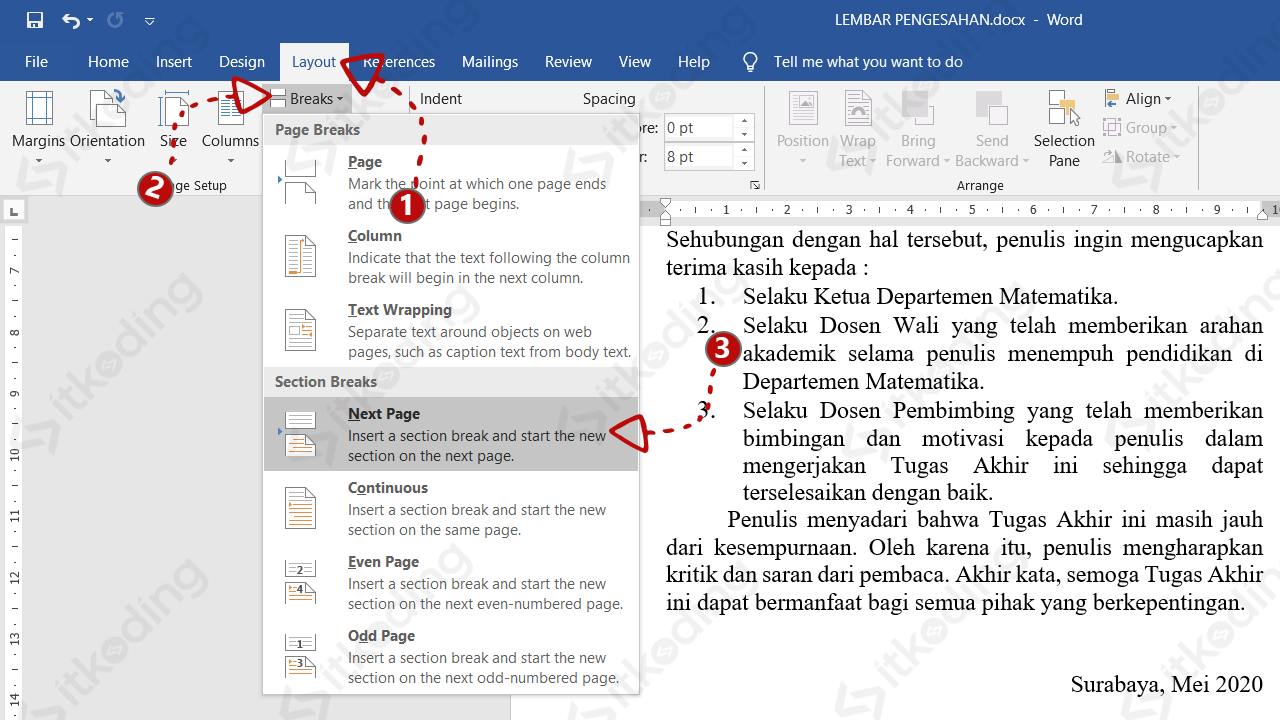
cara menggabungkan file word tanpa mengubah halaman
Mengelola banyak dokumen sering kali menuntut efisiensi tinggi agar tata letak tetap rapi. Salah satu kendala utama yang sering dihadapi pengguna adalah cara menggabungkan file word tanpa mengubah halaman saat proses penyatuan data.
Metode Praktis menyatukan dokumen Word
Langkah pertama yang paling efektif adalah menggunakan fitur Object yang tersedia pada tab Insert. Anda cukup memilih opsi Text from File untuk menarik isi dokumen lain ke dalam lembar kerja aktif tanpa merusak format aslinya.
Pengguna sering kali merasa kesulitan dalam mengatur struktur dokumen yang kompleks. Dengan memahami cara menambahkan halaman di word, Anda dapat memastikan setiap bab atau bagian tetap berada pada posisi yang diinginkan meskipun dokumen digabungkan menjadi satu kesatuan.
Menjaga Konsistensi Format Penomoran
Ketika Anda menggabungkan berbagai dokumen, masalah penomoran sering muncul secara tidak terduga. Sangat penting untuk menguasai cara penomoran halaman di word agar sistem urutan angka tetap berjalan secara otomatis dan tidak melompat setelah penggabungan dilakukan.
Jika Anda merasa pengaturan awal kurang sesuai, jangan ragu untuk melakukan penyesuaian manual. Mengetahui cara membuat nomor halaman di word akan mempermudah Anda dalam memberikan identitas setiap bagian dokumen agar lebih profesional dan mudah dibaca oleh pihak lain.
Tips Mengatur Tata Letak Dokumen Profesional
Tampilan dokumen yang rapi menjadi cerminan kredibilitas seorang penulis. Mempelajari cara membuat halaman pada word akan membantu Anda dalam mengorganisir dokumen panjang menjadi lebih sistematis dengan fitur Section Breaks yang tepat.
| Fitur | Manfaat Utama |
|---|---|
| Object Insertion | Menggabungkan konten tanpa mengubah layout |
| Section Breaks | Mengatur pemisahan halaman secara spesifik |
| Page Numbering | Menjaga urutan tetap konsisten |
Penggunaan fitur Section Breaks memungkinkan Anda untuk mengunci posisi elemen tertentu. Ini adalah rahasia utama bagi banyak profesional dalam menjaga integritas dokumen saat harus menyisipkan konten baru ke dalam file yang sudah jadi.
Optimalisasi Efisiensi Kerja Dokumen
- Pastikan setiap file sumber memiliki format dasar yang serupa sebelum disatukan.
- Gunakan fitur Styles untuk menyamakan format teks antara dua dokumen berbeda.
- Simpan salinan cadangan dokumen sebelum melakukan proses penggabungan skala besar.
- Periksa kembali setiap section break untuk memastikan tidak ada halaman kosong yang tidak diinginkan.
Konsistensi adalah kunci dalam mengelola dokumen digital yang kompleks. Dengan mempraktikkan langkah-langkah di atas, Anda tidak perlu lagi khawatir mengenai perubahan tata letak yang kacau saat menyatukan banyak naskah ke dalam satu file besar.
Kesimpulan
menggabungkan file word tidak perlu menjadi proses yang rumit jika Anda memahami teknik penggunaan fitur bawaan secara tepat. Dengan mengikuti prosedur yang benar, Anda akan tetap mempertahankan struktur asli dokumen tanpa kehilangan detail penomoran yang krusial.
Teknik ini tidak hanya menghemat waktu, tetapi juga menjamin hasil kerja yang rapi dan profesional. Mulailah menerapkan metode ini dalam alur kerja harian Anda untuk meningkatkan produktivitas dokumen secara signifikan di masa depan.