

Ternyata Ini Cara Menggabungkan 2 File Word Jadi Satu Tanpa Mengubah Apapun yang Benar
Bekerja dengan banyak dokumen sering kali menuntut efisiensi tinggi dalam manajemen file digital. Banyak pengguna merasa kesulitan saat harus menyatukan beberapa bab skripsi atau laporan kerja yang tersimpan secara terpisah.
Panduan ini akan memberikan solusi praktis bagi Anda yang mencari cara menggabungkan 2 file word jadi satu tanpa mengubah apapun. Metode ini memastikan integritas format dan tata letak dokumen Anda tetap terjaga dengan sempurna.
Manfaat Menggabungkan Dokumen Menjadi Satu File
Mengelola satu dokumen utuh jauh lebih efisien dibandingkan mengelola banyak file yang terpisah. Anda hanya perlu mengatur pengaturan halaman dan penomoran sekali saja untuk seluruh bagian dokumen.
Selain itu, proses ini memudahkan pembuatan daftar isi otomatis dan daftar pustaka yang sinkron. Anda tidak perlu lagi melakukan penyuntingan berulang pada gaya font atau margin di setiap file yang berbeda.
Langkah Praktis Menggabungkan Dokumen Word
Langkah pertama yang harus dilakukan adalah membuka dokumen utama yang akan menjadi wadah bagi file lainnya. Pastikan dokumen tersebut sudah dalam keadaan siap edit agar proses integrasi berjalan lancar.
Berikut adalah beberapa langkah mudah untuk melakukan proses tersebut:
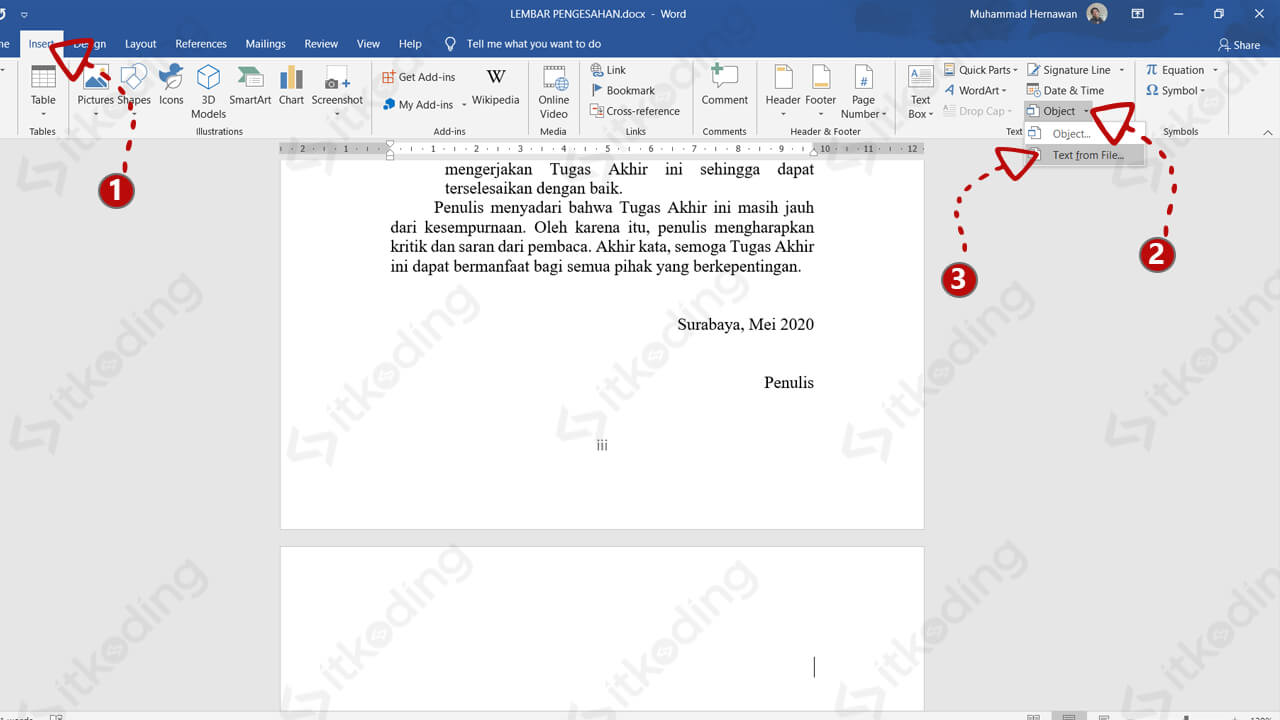
- Pilih menu Insert pada pita menu bagian atas layar Anda.
- Cari grup teks lalu klik opsi Object yang tersedia di sana.
- Pilih menu Text from File untuk mencari dokumen tambahan yang akan disisipkan.
- Pilih file yang diinginkan dan klik Insert untuk menyelesaikan prosesnya.
Teknik ini sangat membantu bagi siapa saja yang ingin menguasai cara menggabungkan file word jadi satu secara cepat. Dengan cara ini, isi dari file kedua akan langsung masuk ke posisi kursor tanpa merusak format aslinya.
Mengatasi Masalah Formatting Setelah Penggabungan
Terkadang, masalah muncul ketika gaya teks pada file kedua tidak sinkron dengan dokumen utama. Anda bisa menggunakan fitur Styles untuk menyeragamkan tampilan teks agar konsisten dari awal hingga akhir dokumen.
Jika Anda menemukan kesulitan saat ingin mengedit bagian tertentu, mungkin saja ada proteksi pada dokumen tersebut. Pelajari cara membuka file word yang terkunci sebelum melakukan proses penggabungan agar semua akses editing tersedia sepenuhnya.
Tips Tambahan dalam Manajemen Dokumen
Selain menggabungkan dokumen, sering kali pengguna perlu melakukan penyesuaian tata letak agar dokumen terlihat profesional. Jika Anda ingin membagi halaman, pelajari pula cara agar tulisan di word jadi 2 kolom dengan memanfaatkan fitur Page Layout.
Jangan lupa untuk selalu mencadangkan file asli sebelum melakukan penggabungan besar. Hal ini bertujuan untuk mengantisipasi kesalahan sistem yang tidak diinginkan selama proses penyatuan dokumen.
Kesimpulan
Menggabungkan beberapa dokumen menjadi satu kesatuan adalah solusi terbaik untuk menjaga konsistensi dan efisiensi kerja. Dengan memahami langkah-langkah di atas, Anda bisa bekerja lebih produktif tanpa harus khawatir mengenai perubahan format yang merusak kualitas dokumen.
Semoga panduan cara menggabungkan 2 file word jadi satu tanpa mengubah apapun ini bermanfaat bagi kebutuhan profesional Anda. Pastikan untuk selalu mengecek kembali setiap halaman setelah proses penggabungan selesai dilakukan.