

7 Cara Mengubah Pola Garis Bagan di Word yang Jarang Diketahui
Apakah Anda sering kesulitan saat ingin mengubah pola garis bagan di Word? Banyak pengguna Microsoft Word yang belum mengetahui bahwa fitur ini dapat membuat dokumen terlihat lebih profesional.
Artikel ini akan membahas langkah-langkah mudah untuk mengubah pola garis pada bagan di Word. Anda akan belajar berbagai teknik mulai dari penggunaan menu Chart hingga SmartArt dan Shape.
Mengenal Berbagai Jenis Garis pada Bagan di Word
Sebelum mengubah pola garis, penting untuk memahami jenis garis yang tersedia di Microsoft Word. Garis pada bagan bisa berupa garis lurus, garis putus-putus, atau garis bergelombang.
Setiap jenis garis memiliki fungsi tersendiri untuk memperjelas hubungan antar data. Misalnya, garis putus-putus sering digunakan untuk menunjukkan hubungan tidak langsung.
Perbedaan Garis pada Chart dan SmartArt
Pada menu Chart, garis biasanya otomatis terhubung dengan data numerik. Sementara pada SmartArt, garis berfungsi sebagai penghubung antar kotak dalam diagram organisasi atau proses.
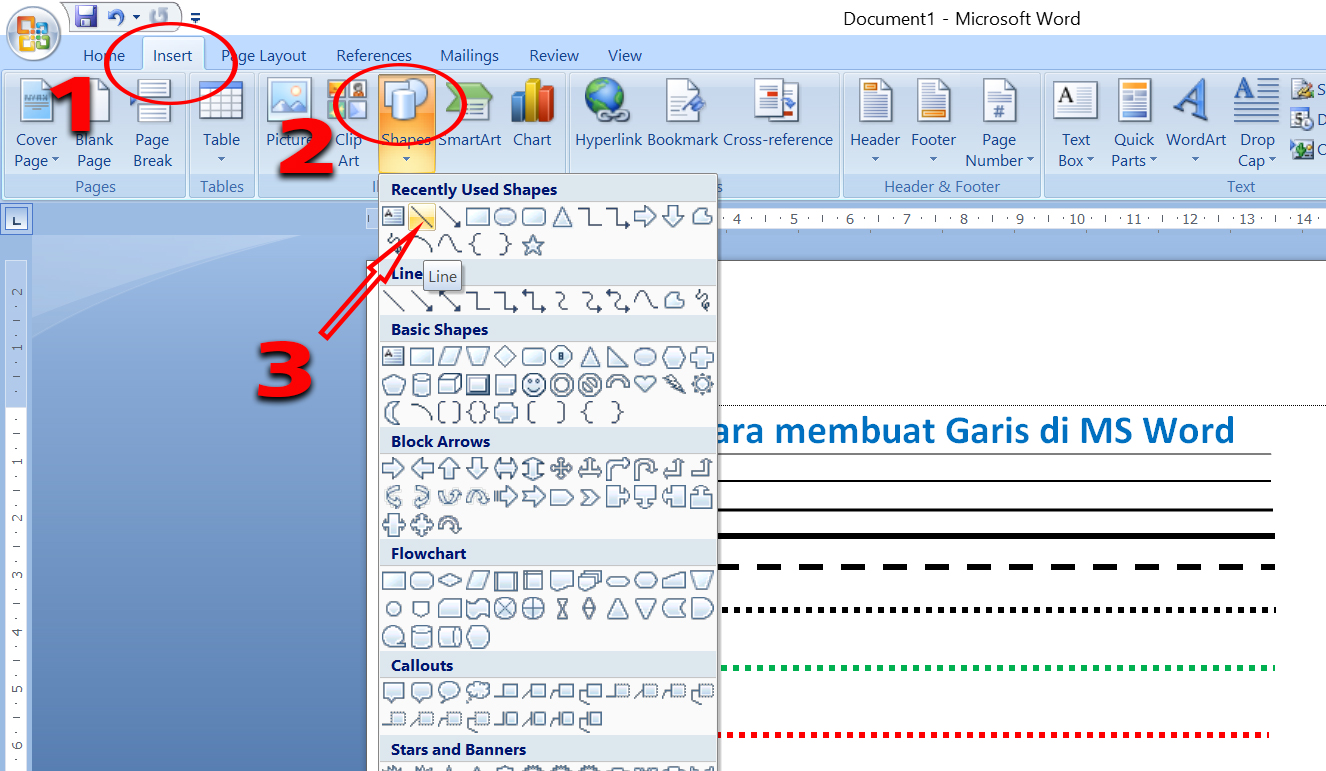
Jika Anda ingin membuat garis berdiri di word, fitur Shape adalah pilihan terbaik. Anda bisa menggambar garis secara manual dan menyesuaikan polanya sesuai keinginan.
Cara Mengubah Pola Garis pada Bagan Chart
Langkah pertama adalah memilih bagan yang sudah Anda buat di dokumen. Klik pada bagan tersebut hingga muncul tab Chart Tools di menu atas.
Setelah itu, pilih opsi Format dan cari menu Shape Outline. Di sini Anda bisa mengubah warna, ketebalan, dan pola garis menjadi putus-putus atau titik-titik.
Untuk hasil yang rapi, pastikan Anda memilih opsi Dashes pada submenu Shape Outline. Anda bisa memilih berbagai pola seperti dash, dot, atau dash-dot sesuai kebutuhan.
Cara membuat garis di word untuk pembagian data juga bisa dilakukan dengan mengubah garis grid pada bagan. Klik kanan pada garis grid dan pilih Format Gridlines untuk menyesuaikan polanya.
Mengubah Pola Garis pada Bagan SmartArt
SmartArt memiliki cara yang sedikit berbeda dalam mengatur garis penghubung. Anda perlu mengklik dua kali pada garis yang ingin diubah hingga muncul menu Format Shape.
Pada panel Format Shape, pilih menu Line dan atur jenis garis menjadi Solid atau Dashed. Anda juga bisa mengatur warna dan ketebalan garis agar sesuai dengan tema dokumen.
Cara memberi garis di word pada SmartArt bisa dilakukan dengan memilih seluruh bagan. Kemudian klik kanan dan pilih Format Object untuk mengubah semua garis secara bersamaan.
Menambahkan Garis Baru pada Bagan SmartArt
Jika Anda perlu menambahkan garis penghubung baru, gunakan fitur Insert Shapes. Pilih jenis garis yang diinginkan, lalu tarik dari satu kotak ke kotak lainnya.
Pastikan garis tersebut terhubung dengan benar agar bagan tetap rapi. Anda bisa menyesuaikan posisi garis dengan menyeret titik-titik ujungnya.
Cara bikin garis di word menggunakan SmartArt sangat praktis karena garis akan otomatis menyesuaikan saat Anda menambah atau menghapus kotak. Ini menghemat waktu dibandingkan menggambar manual.
Mengubah Pola Garis Menggunakan Shape
Fitur Shape memberikan fleksibilitas penuh dalam mengubah pola garis bagan. Anda bisa menggambar garis lurus, garis panah, atau garis lengkung sesuai keinginan.
Untuk mengubah pola garis, klik kanan pada shape garis dan pilih Format Shape. Di panel yang muncul, atur opsi Line menjadi Dash type dan pilih pola yang diinginkan.
Cara mengasih garis di word dengan Shape memungkinkan Anda mengatur garis secara detail. Anda bisa mengubah warna, efek bayangan, atau bahkan menambahkan ujung panah.
Jangan lupa untuk mengelompokkan semua shape setelah selesai agar bagan tidak bergeser. Gunakan menu Group di tab Format untuk menggabungkan semua elemen.
Tips Mengatur Pola Garis agar Bagan Rapi
Salah satu tantangan terbesar adalah cara garis di word yg rapihin. Gunakan fitur Align dan Distribute untuk meratakan posisi garis antar elemen bagan.
Anda juga bisa menggunakan gridlines atau guide lines untuk membantu penempatan garis. Aktifkan fitur Snap to Grid agar garis menempel pada titik-titik tertentu.
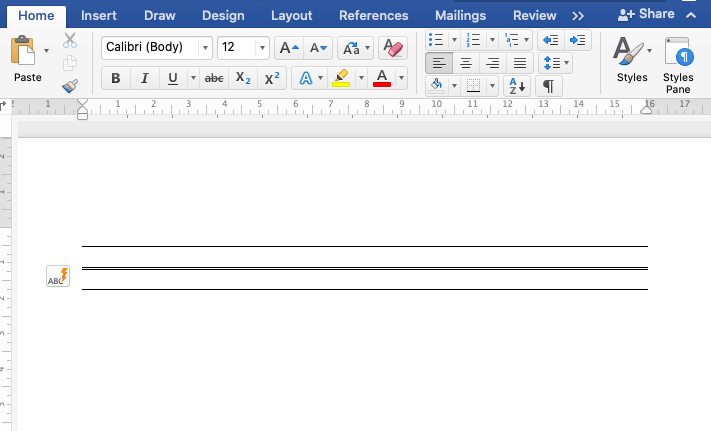
Cara membuat garis di tengah kata di word juga berguna untuk memberi tanda pada bagan. Gunakan garis vertikal atau horizontal tipis untuk memisahkan bagian-bagian tertentu.
Jika ada garis yang tidak diinginkan, cara menghapus garis di bawah teks word bisa dilakukan dengan memilih garis tersebut lalu tekan tombol Delete. Pastikan Anda tidak menghapus garis yang penting.
Kesimpulan
Mengubah pola garis bagan di Word sebenarnya mudah jika Anda memahami langkah-langkahnya. Mulai dari menu Chart, SmartArt, hingga Shape, semuanya bisa disesuaikan dengan kebutuhan.
Praktikkan langsung langkah-langkah di atas agar Anda semakin mahir. Dengan pola garis yang tepat, bagan Anda akan terlihat lebih profesional dan mudah dipahami.