

3 Cara Mudah Mengubah Posisi Kertas di Microsoft Word yang Jarang Diketahui
Mengubah posisi kertas di Microsoft Word adalah keterampilan dasar yang sangat berguna saat membuat dokumen. Baik Anda perlu halaman portrait atau landscape, pengaturan ini bisa dilakukan dengan cepat.
Posisi kertas default di Word adalah portrait, yaitu bentuk memanjang ke bawah. Namun, terkadang Anda membutuhkan halaman landscape untuk menampilkan tabel lebar atau grafik.
Mengubah Posisi Kertas untuk Seluruh Dokumen
Cara termudah adalah dengan mengubah orientasi halaman untuk semua halaman sekaligus. Langkah ini cocok jika seluruh dokumen Anda membutuhkan posisi yang sama.
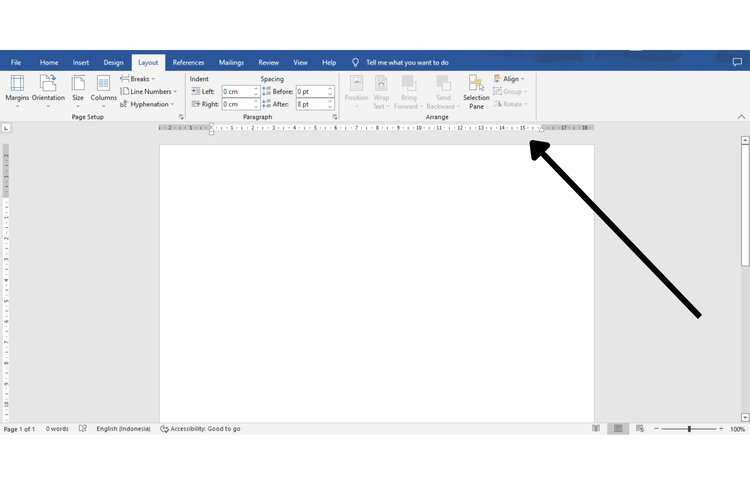
Pertama, buka dokumen Word yang ingin Anda edit. Kemudian, klik menu Layout yang berada di bagian atas jendela Word.
Setelah itu, cari dan klik ikon Orientation. Anda akan melihat dua pilihan: Portrait dan Landscape.
Pilih Landscape untuk mengubah semua halaman menjadi melebar. Secara otomatis, seluruh lembar kerja akan berubah sesuai pilihan Anda.
Mengubah Posisi Kertas Hanya pada Halaman Tertentu
Seringkali Anda hanya perlu mengubah posisi pada satu halaman saja, misalnya untuk menyisipkan tabel besar. Cara mengatur kertas di Word secara spesifik ini sangat membantu.
Blok atau sorot teks yang berada di halaman yang ingin diubah. Pastikan Anda memilih seluruh konten pada halaman tersebut.
Klik menu Layout, lalu pilih Margins, dan klik Custom Margins. Sebuah kotak dialog Page Setup akan muncul.
Di dalam kotak dialog tersebut, pilih opsi Landscape. Pada bagian Apply to, ubah pengaturan menjadi Selected text.
Klik OK, dan halaman yang Anda blok akan berubah menjadi landscape. Halaman lain di dokumen Anda tetap dalam posisi portrait.
Tips Tambahan untuk Pengaturan Kertas
Jika Anda sering bekerja dengan dokumen yang memiliki banyak tabel, cara ganti ukuran kertas di Word juga penting dipelajari. Ukuran kertas seperti A4 atau kuarto bisa disesuaikan di menu yang sama.
Anda juga bisa menggunakan fitur ini untuk membuat hiasan tepi kertas di Word atau mengatur tata letak agar lebih rapi. Semua pengaturan ini tersedia di tab Layout.
Mengubah Ukuran Kertas di Word
Selain posisi, ukuran kertas juga sering perlu diubah. Cara mengubah ukuran kertas di Word sangat mudah dan hanya membutuhkan beberapa klik.
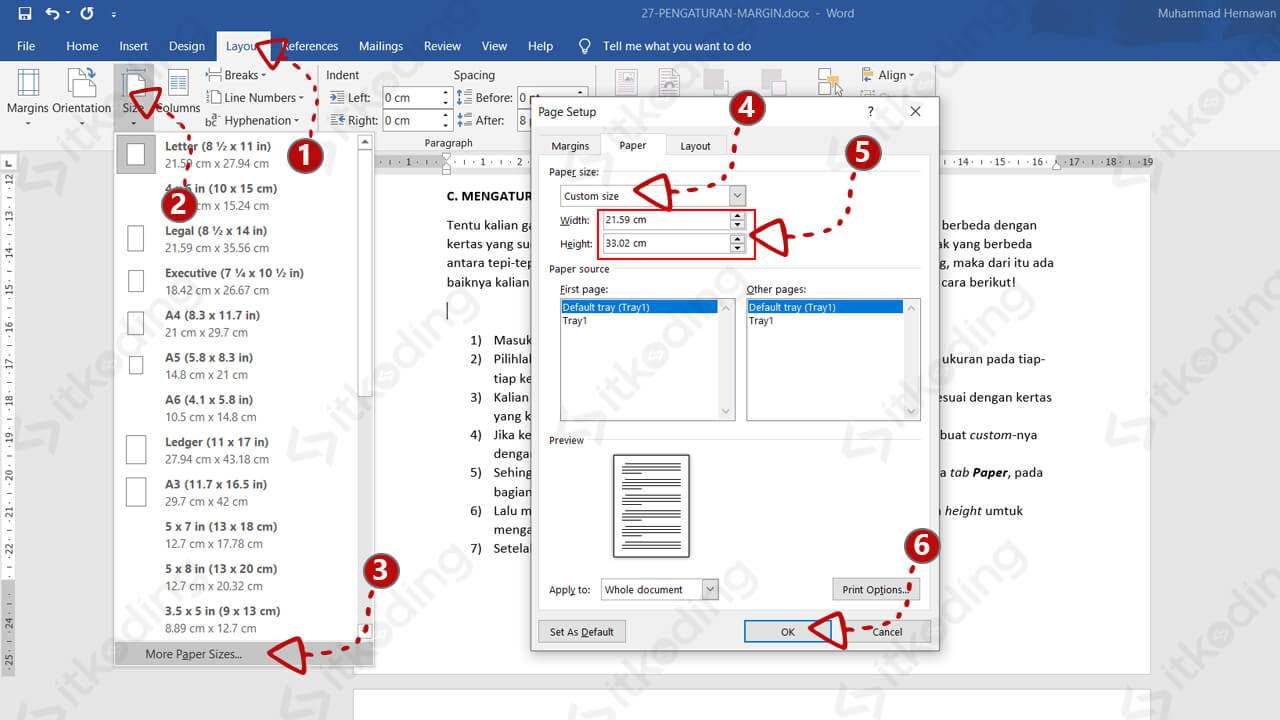
Buka menu Layout, lalu klik Size. Anda akan melihat daftar ukuran kertas standar seperti A4, Letter, atau Legal.
Pilih ukuran yang sesuai dengan kebutuhan Anda. Jika tidak ada, klik More Paper Sizes untuk memasukkan ukuran kustom.
Ukuran kertas kuarto di Word juga tersedia dalam daftar ini. Pastikan Anda memilih ukuran yang tepat sebelum mencetak dokumen.
Kesimpulan
Mengubah posisi dan ukuran kertas di Microsoft Word adalah proses yang sederhana namun sangat bermanfaat. Dengan mengikuti langkah-langkah di atas, Anda bisa membuat dokumen yang lebih profesional dan sesuai kebutuhan.
Jangan ragu untuk bereksperimen dengan berbagai pengaturan di menu Layout. Semakin Anda terbiasa, semakin efisien pekerjaan Anda dalam mengelola dokumen Word.