

3 Cara Praktis Mengubah Portrait Menjadi Landscape di Word, Ternyata Semudah Ini
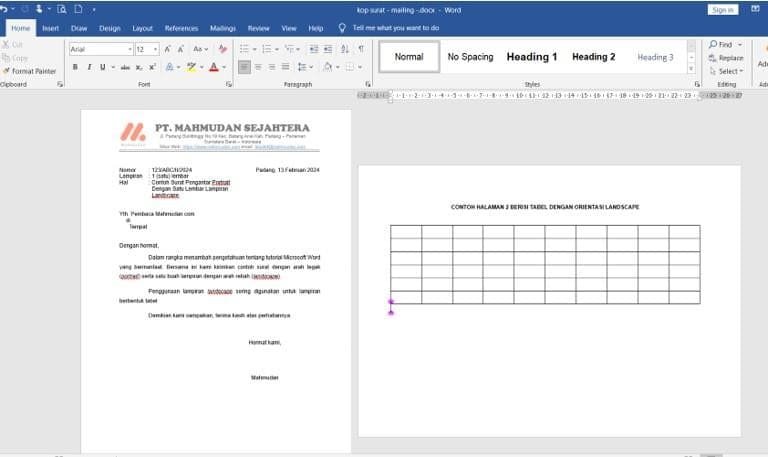
Microsoft Word menyediakan dua orientasi halaman, yaitu portrait dan landscape. Banyak pengguna yang perlu Mengubah orientasi dari portrait menjadi landscape untuk tabel atau gambar yang lebar. Panduan ini akan membantu Anda melakukannya dengan cepat.
Mengubah Orientasi Halaman di Word
Langkah pertama untuk cara landscape word adalah membuka dokumen yang ingin diedit. Pastikan Anda sudah menyimpan pekerjaan sebelumnya agar tidak hilang.
Setelah dokumen terbuka, klik menu ‘Layout’ yang ada di bagian atas jendela Word. Di dalam menu ini, Anda akan menemukan berbagai pengaturan halaman.
Menggunakan Fitur Orientation
Di dalam menu ‘Layout’, cari grup ‘Page Setup’ dan klik ikon ‘Orientation’. Pilih opsi ‘Landscape’ untuk mengubah seluruh halaman menjadi horizontal.
Jika Anda hanya ingin membuat satu halaman landscape, pilih teks atau konten pada halaman tersebut. Kemudian, buka ‘Page Setup’ dan pilih ‘Landscape’ serta terapkan ke ‘Selected text’.
Membuat Halaman Landscape Tertentu
Untuk contoh page landscape di word yang hanya pada satu halaman, gunakan section break. Letakkan kursor di akhir halaman sebelumnya dan pilih ‘Layout’ > ‘Breaks’ > ‘Next Page’.
Setelah section break ditambahkan, ubah orientasi halaman baru tersebut menjadi landscape. Lanjutkan dengan menambahkan section break lain jika ingin kembali ke portrait di halaman berikutnya.
Cara Landscape 1 Halaman Pada Word
Pertama, klik di awal halaman yang ingin diubah. Pilih ‘Layout’ > ‘Breaks’ > ‘Next Page’ untuk memisahkan bagian tersebut.
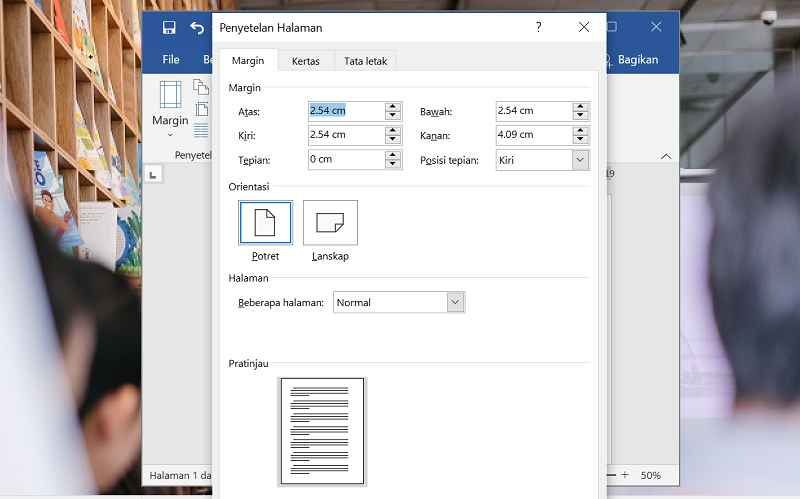
Kemudian, pada halaman baru, ubah orientasi menjadi landscape melalui ‘Orientation’. Setelah selesai, tambahkan break lagi di akhir halaman landscape untuk kembali ke portrait.
Mengatur Margin dan Tabel Landscape
Saat membuat cara buat tabel landscape di word, perhatikan margin agar tabel tidak terpotong. Gunakan menu ‘Layout’ > ‘Margins’ dan pilih ‘Custom Margins’ untuk menyesuaikan ukuran.
Anda bisa mengatur margin seperti 4 3 3 3 cm untuk dokumen formal. Pastikan tabel muat dengan baik di halaman landscape dengan menyesuaikan lebar kolom.
Tips untuk Tabel dan Gambar
Jika tabel terlalu lebar, cara landscape word sangat berguna untuk menampilkan data tanpa memotong konten. Setelah mengubah orientasi, tabel akan terlihat lebih rapi.
Untuk gambar, Anda bisa memutar gambar secara manual atau menggunakan orientasi landscape agar gambar tidak terpotong. Ini sering digunakan pada laporan dengan grafik besar.
Kesimpulan
Mengubah portrait menjadi landscape di Word sangat mudah dengan mengikuti langkah-langkah di atas. Anda bisa menerapkannya pada seluruh dokumen atau hanya halaman tertentu.
Dengan memahami cara landscape 1 halaman pada word, Anda dapat membuat dokumen yang lebih profesional. Jangan lupa untuk selalu menyimpan dokumen setelah melakukan perubahan.