

3 Cara Mengubah Portrait Menjadi Landscape di MS Word yang Jarang Diketahui, Ternyata Semudah Ini
Mengubah orientasi halaman dari portrait menjadi landscape di Microsoft Word adalah keterampilan dasar yang sangat berguna. Banyak pengguna yang perlu mengatur tampilan dokumen agar sesuai dengan tabel lebar atau gambar besar.
Mengenal orientasi halaman di Word
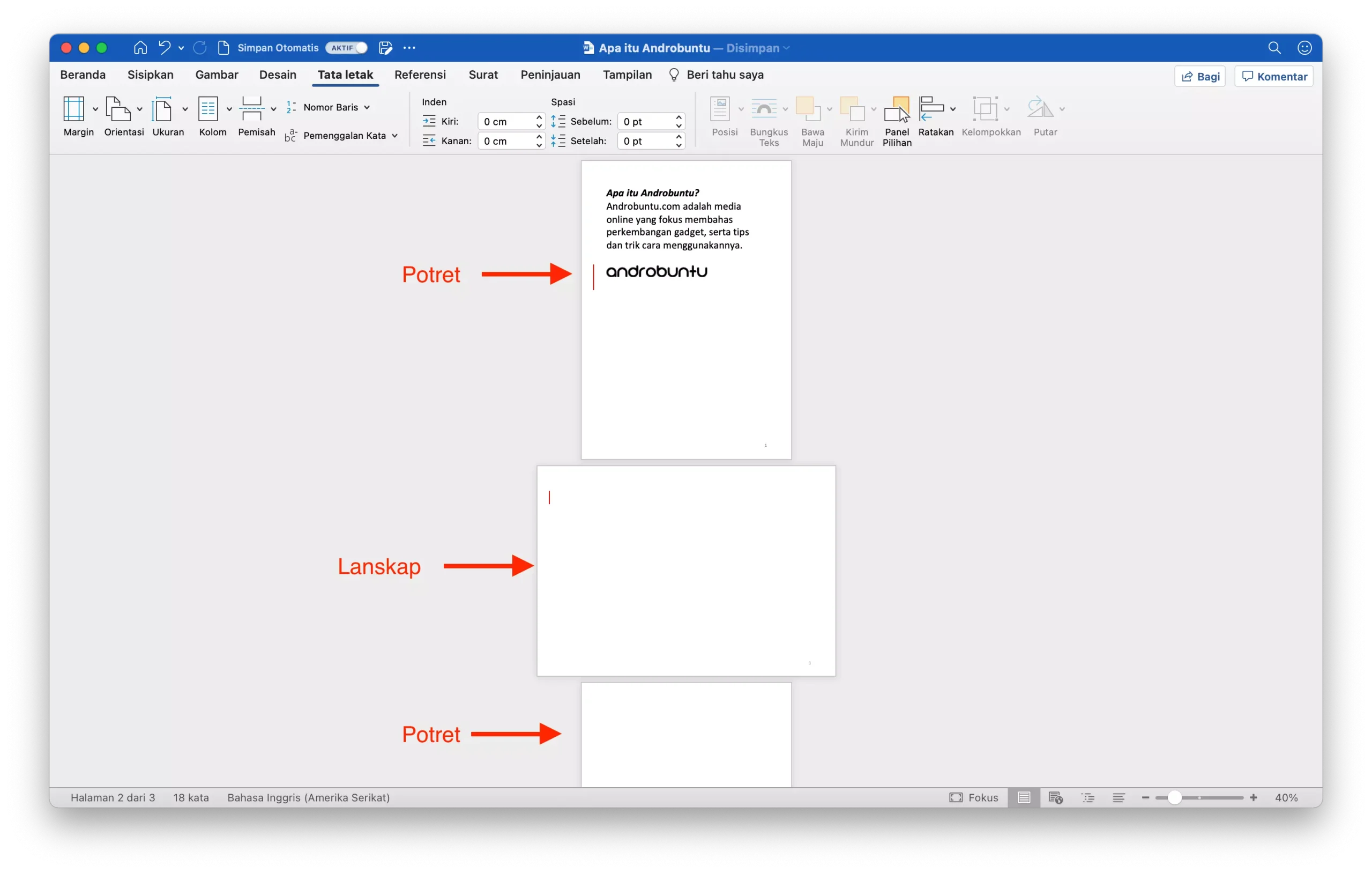
orientasi halaman terdiri dari dua jenis utama, yaitu portrait dan landscape. Portrait adalah orientasi vertikal dengan tinggi lebih panjang, sementara landscape adalah orientasi horizontal dengan lebar lebih panjang.
Pemilihan orientasi yang tepat akan memudahkan pembaca dalam memahami isi dokumen. Anda bisa menerapkan orientasi landscape pada satu halaman tertentu atau seluruh dokumen.
Perbedaan Portrait dan Landscape
Portrait biasanya digunakan untuk dokumen teks standar seperti surat atau makalah. Landscape lebih cocok untuk menyajikan grafik, tabel lebar, atau presentasi data.
Dengan memahami perbedaan ini, Anda dapat menentukan kapan harus mengubah orientasi halaman. Cara mengubah background foto di word juga bisa dilakukan dengan mudah setelah orientasi diatur.
Langkah Mengubah Portrait Menjadi Landscape
Proses mengubah orientasi halaman di Word sangat sederhana dan hanya membutuhkan beberapa klik. Berikut adalah langkah-langkah yang dapat Anda ikuti dengan cepat.
- Buka dokumen Microsoft Word yang ingin Anda ubah orientasinya.
- Pilih menu ‘Layout’ yang terletak di bagian atas jendela Word.
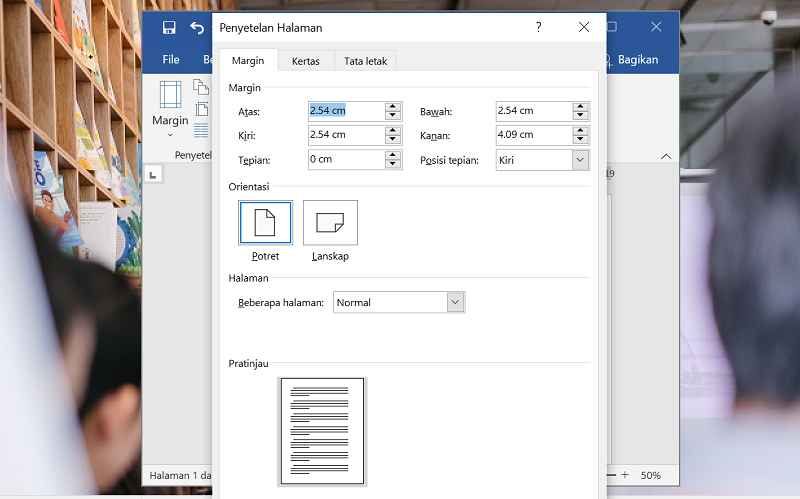
- Klik ikon ‘Orientation’ yang berada dalam grup Page Setup.
- Pilih opsi ‘Landscape’ untuk mengubah seluruh halaman menjadi horizontal.
Setelah memilih Landscape, semua halaman dalam dokumen akan berubah orientasi. Jika Anda hanya ingin mengubah satu halaman, gunakan fitur section break terlebih dahulu.
Mengubah Satu Halaman Saja
Untuk mengubah orientasi hanya pada satu halaman, letakkan kursor di awal halaman yang diinginkan. Buka menu ‘Layout’, klik ‘Breaks’, dan pilih ‘Next Page’ di bawah Section Breaks.
Kemudian, ulangi langkah memilih Landscape pada bagian tersebut. Cara menghilangkan background di word juga bisa diterapkan setelah orientasi halaman diatur dengan benar.
Tips Tambahan Saat Mengubah Orientasi
Setelah mengubah orientasi, periksa kembali margin dan tata letak konten Anda. Terkadang, teks atau gambar perlu disesuaikan agar tetap rapi di halaman landscape.
Anda juga bisa menggabungkan halaman portrait dan landscape dalam satu dokumen. Cara menambahkan foto di word akan lebih optimal jika orientasi halaman sudah sesuai dengan ukuran gambar.
Jangan lupa untuk menyimpan dokumen setelah melakukan perubahan. Cara mengganti background foto di word sering kali membutuhkan orientasi landscape agar hasilnya maksimal.
Kesimpulan
Mengubah orientasi dari portrait menjadi landscape di MS Word adalah langkah mudah yang sangat membantu dalam penyusunan dokumen. Dengan mengikuti panduan di atas, Anda dapat mengatur halaman sesuai kebutuhan tanpa kesulitan.
Pastikan untuk selalu memeriksa tata letak setelah perubahan agar dokumen terlihat profesional. Praktikkan langkah-langkah ini secara rutin untuk meningkatkan efisiensi kerja Anda di Word.