

Akhirnya Terungkap Rahasia Cara Menggunakan Nomor Halaman di Word Tidak Berubah Ubah
Mengatur penomoran halaman dalam dokumen panjang seringkali menjadi tantangan tersendiri bagi banyak pengguna. Seringkali nomor halaman berantakan saat kita menambahkan konten baru atau mengubah format dokumen.
Memahami teknik yang tepat adalah kunci utama agar pengaturan posisi dan format penomoran tetap stabil. Berikut adalah panduan komprehensif untuk memastikan penomoran Anda tetap konsisten dan profesional.
Memahami Dasar Penggunaan Section Break
Langkah awal yang paling vital adalah membagi dokumen menjadi beberapa bagian atau seksi. Hal ini memungkinkan setiap bagian memiliki pengaturan nomor halaman yang independen tanpa saling memengaruhi.
Anda dapat menerapkan cara membuat nomor halaman di word dengan menggunakan fitur Layout kemudian memilih opsi Breaks. Pastikan untuk memilih Next Page agar dokumen terbagi secara presisi menjadi bagian-bagian yang berbeda.
Memutuskan Tautan Antar Seksi
Kesalahan umum yang terjadi adalah membiarkan tautan antar seksi tetap aktif. Jika fitur ini tidak dinonaktifkan, maka format penomoran akan terus mengikuti pengaturan dari halaman sebelumnya secara otomatis.
Anda perlu menonaktifkan tombol Link to Previous pada menu Header dan Footer. Dengan cara ini, Anda bisa dengan bebas mengubah format angka tanpa merusak urutan halaman lainnya.
Mengatur Format Nomor Halaman
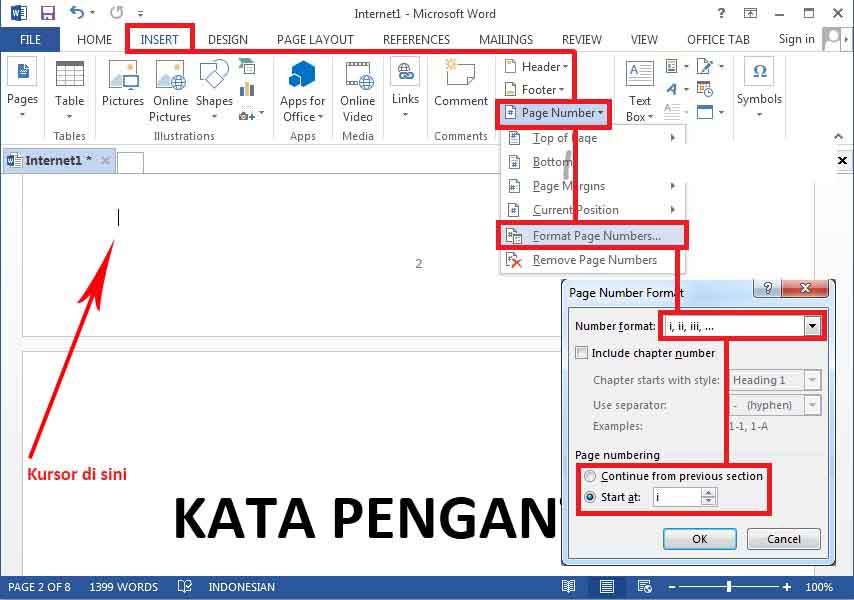
Setelah tautan berhasil diputus, Anda dapat menentukan jenis angka yang ingin digunakan. Anda bisa memilih angka Romawi untuk kata pengantar atau angka Arab untuk bagian isi utama.
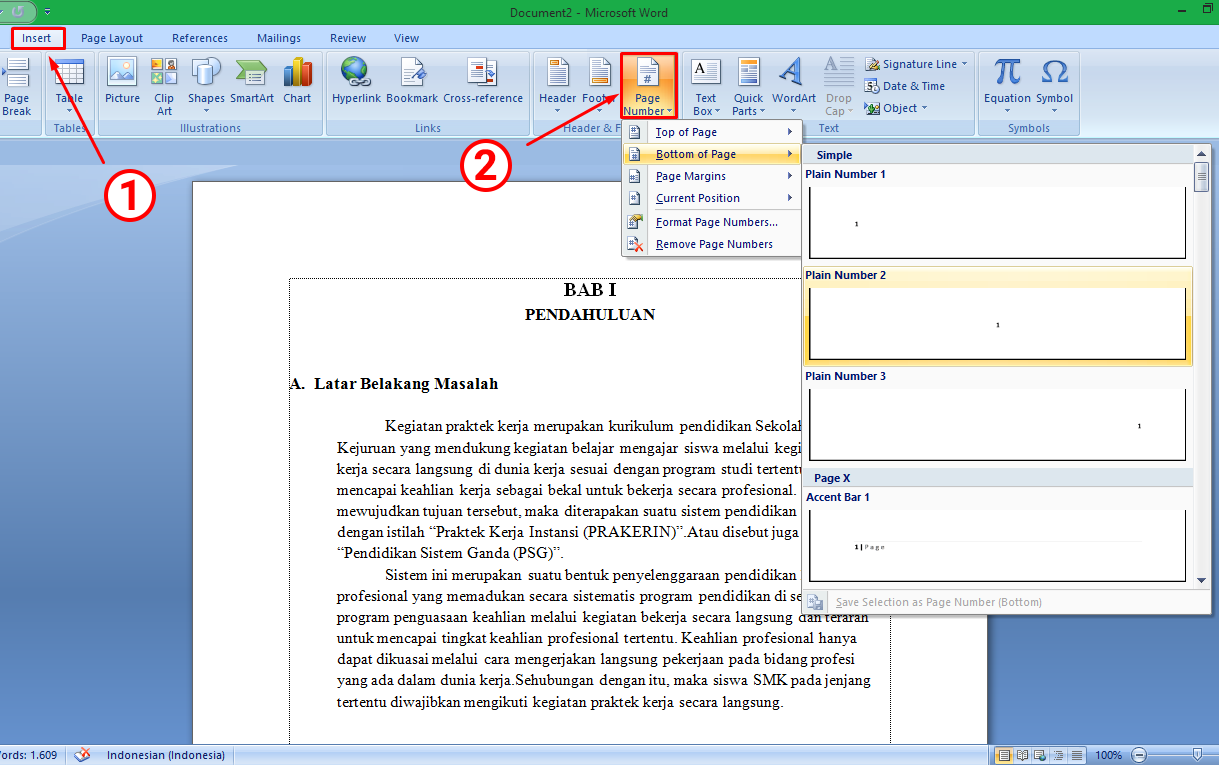
Gunakan opsi Page Number lalu masuk ke Format Page Numbers untuk menentukan angka awal. Ini adalah langkah praktis sebagai cara memberikan nomor halaman pada word agar tampilan dokumen sesuai dengan kaidah penulisan ilmiah.
Tips Menjaga Konsistensi Nomor Halaman
Seringkali pengguna bingung saat nomor halaman hilang atau tidak sesuai harapan. Berikut adalah beberapa hal teknis yang perlu diperhatikan agar dokumen tetap rapi hingga proses cetak:
- Selalu gunakan fitur Different First Page jika halaman awal bab memiliki format yang berbeda.
- Lakukan pembaruan daftar isi secara berkala dengan klik kanan pada tabel lalu pilih Update Field.
- Aktifkan simbol Show/Hide untuk memantau posisi Section Break agar tidak terhapus secara tidak sengaja.
- Simpan dokumen dalam format PDF untuk memastikan posisi nomor tidak bergeser saat dibuka di perangkat lain.
Strategi Mengelola Dokumen Skripsi
Bagi mahasiswa yang sedang menyusun karya ilmiah, efisiensi waktu adalah prioritas utama. Menggunakan trik di atas akan menghindarkan Anda dari keharusan memecah file dokumen menjadi beberapa bagian terpisah.
Memiliki keterampilan teknis yang baik akan memberikan kesan profesional di hadapan dosen pembimbing. Hal ini juga mempermudah proses revisi karena tata letak dokumen sudah terkunci dengan benar sejak awal.
Kesimpulan
Penguasaan terhadap fitur Section Break dan Link to Previous adalah kunci agar penomoran tidak berantakan. Dengan mengikuti panduan ini, Anda tidak akan lagi mengalami masalah saat menambahkan atau menghapus nomor halaman dalam dokumen Microsoft Word.
Konsistensi format nomor halaman adalah cerminan dari ketelitian dalam sebuah dokumen. Mulailah menerapkan cara ini pada draf dokumen Anda berikutnya untuk hasil yang lebih rapi dan efisien.