

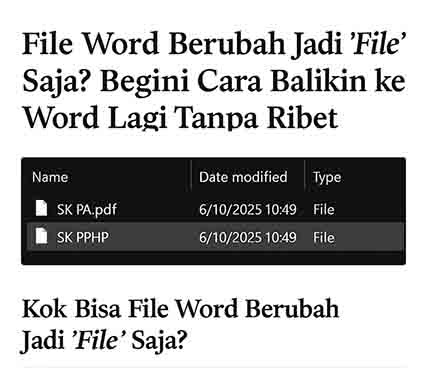
Terbukti Berhasil 5 Cara Mengembalikan Icon Aplikasi yang Berubah Jadi Word Windows 10
Mengalami masalah di mana seluruh ikon aplikasi berubah menjadi logo Microsoft Word tentu sangat membingungkan pengguna komputer. Masalah ini biasanya terjadi karena kesalahan asosiasi file sistem di Windows 10 yang menyebabkan ikon pintasan tidak terbaca dengan benar.
Penyebab Utama Ikon Berubah Jadi Word
Penyebab paling umum dari fenomena ini adalah kerusakan pada cache ikon sistem yang menyimpan tampilan visual dari setiap aplikasi. Ketika database ini mengalami korupsi, Windows akan menampilkan ikon default atau ikon aplikasi yang salah secara acak.
Selain itu, terkadang terjadi kesalahan pada pengaturan awal Windows 10 yang membuat asosiasi tipe file .exe atau .lnk terarah secara keliru ke aplikasi pengolah kata. Hal ini membuat komputer mengira bahwa semua program yang Anda jalankan adalah dokumen.
Langkah Memperbaiki Cache Ikon
Cara paling efektif untuk mengatasi tampilan ikon yang rusak adalah dengan membangun ulang cache ikon tersebut. Anda dapat menggunakan alat bantu bawaan sistem yang tersedia di Windows 10 untuk membersihkan data lama.
Salah satu metode praktis adalah melalui perintah ie4uinit.exe yang dapat memicu Windows untuk menyegarkan tampilan ikon di desktop Anda. Berikut adalah langkah teknis yang bisa Anda ikuti:
- Tekan tombol Windows dan R pada keyboard secara bersamaan.
- Ketik ie4uinit.exe -show lalu tekan Enter untuk menjalankan perintah.
- Tunggu beberapa saat hingga sistem selesai memproses pembaruan tampilan ikon tersebut.
Memastikan Asosiasi File Kembali Normal
Jika masalah belum terselesaikan, periksalah apakah program tertentu telah mengambil alih asosiasi file pintasan aplikasi Anda. Anda perlu memastikan bahwa Windows tidak lagi mengarahkan pembukaan aplikasi melalui perangkat lunak lain yang tidak relevan.
Anda bisa mencoba cara menambahkan icon di desktop secara manual untuk memastikan pintasan aplikasi kembali merujuk ke file executable yang benar. Langkah ini membantu mengembalikan fungsi shortcut agar kembali normal seperti sediakala.
Jika masalah berkaitan dengan dokumen, Anda mungkin perlu memahami cara membuka file Word yang terkunci agar tidak terjadi konflik akses. Membuka Microsoft Word melalui menu Start terkadang membantu sistem mengenali kembali integritas program tersebut secara otomatis.
Solusi Menggunakan Command Prompt
Jika metode sebelumnya gagal, gunakan Command Prompt untuk menghapus file IconCache.db secara paksa. Perintah ini akan memaksa Windows untuk membuat ulang pangkalan data ikon dari nol saat sistem dimulai kembali.
Pastikan Anda menjalankan CMD dengan hak akses sebagai administrator untuk menghindari penolakan izin akses file. Ikuti prosedur penghentian proses Explorer sebelum menghapus file tersebut agar proses penghapusan berjalan dengan sempurna.
Langkah Pencegahan di Masa Depan
Hindari penggunaan aplikasi pembersih pihak ketiga yang terlalu agresif karena sering kali justru menghapus file cache penting. Pastikan Anda selalu menjaga kesehatan sistem dengan melakukan pemindaian rutin menggunakan fitur bawaan.
Jika Anda sering bekerja dengan berbagai dokumen, penting juga mempelajari cara menggabungkan file Word jadi satu untuk efisiensi penyimpanan data Anda. Mengelola dokumen dengan rapi dapat mengurangi beban pada sistem operasi dan menjaga stabilitas ikon aplikasi Anda.
Kesimpulan
Memperbaiki ikon yang berubah menjadi logo Word sebenarnya cukup sederhana selama Anda mengetahui letak akar permasalahannya. Dengan menyegarkan cache ikon atau memperbaiki asosiasi file, desktop Anda akan kembali tampil normal dan rapi kembali.
Selalu lakukan tindakan pencegahan dengan tidak memodifikasi pengaturan sistem secara sembarangan di masa mendatang. Dengan mengikuti langkah-langkah di atas, Anda dapat mengembalikan fungsionalitas komputer Anda tanpa perlu melakukan instalasi ulang.