

3 Cara Ternyata Paling Cepat Mengubah Posisi Kertas Jadi Landscape di MS Word 2007 Tanpa Ribet
Mengubah orientasi halaman menjadi landscape di Microsoft Word 2007 sering dibutuhkan saat Anda bekerja dengan tabel lebar, grafik, atau gambar besar. Artikel ini akan memandu Anda langkah demi langkah untuk menguasai teknik ini dengan mudah.
Dengan mengikuti panduan ini, Anda tidak hanya bisa mengubah orientasi satu halaman, tetapi juga menggabungkan halaman landscape dan portrait dalam satu dokumen. Simak tujuh cara praktis berikut untuk mengoptimalkan dokumen Anda.
1. Mengubah Orientasi Seluruh Dokumen Menjadi Landscape
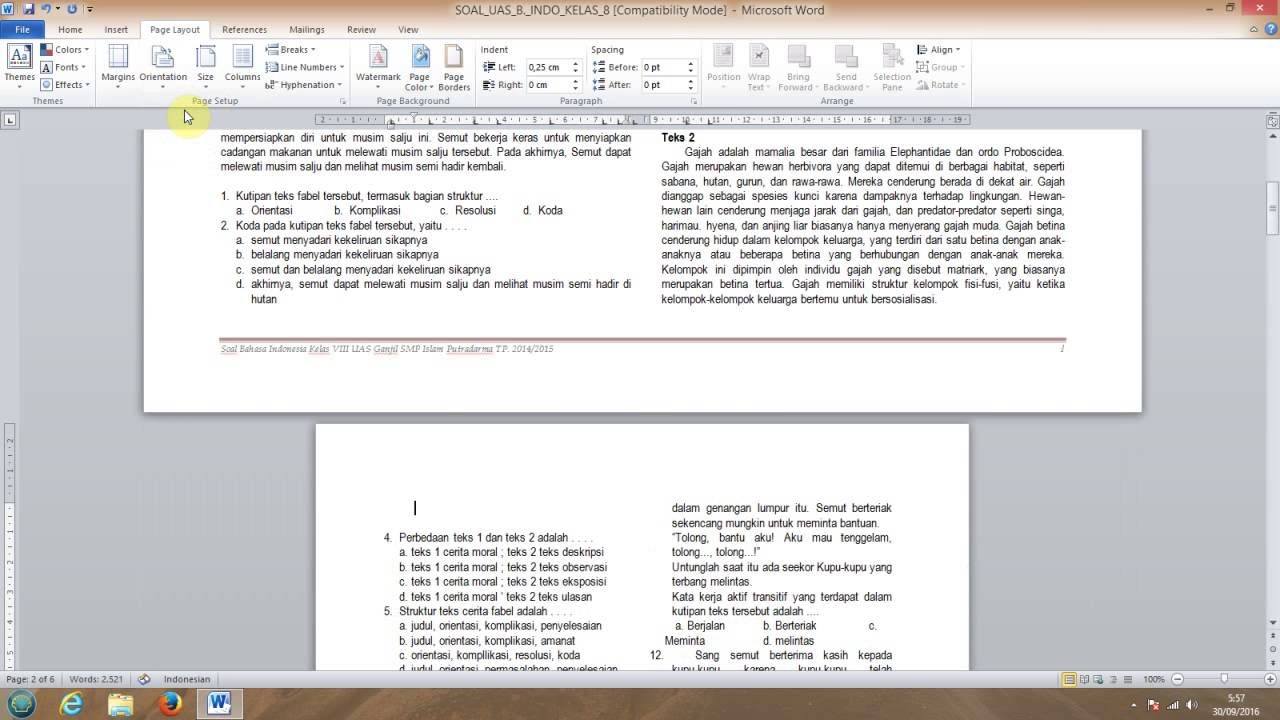
Langkah pertama adalah membuka dokumen Anda di ms word 2007. Pastikan Anda berada di tab “Page Layout” yang terletak di bagian atas jendela Word.
Klik ikon kecil “Page Setup” di pojok kanan bawah grup “Page Setup” untuk membuka kotak dialog. Di dalam kotak dialog, pilih tab “Margins” dan cari bagian “Orientation”.
Pilih opsi “Landscape” dan klik “OK” untuk menerapkan perubahan ke seluruh dokumen. Semua halaman dalam dokumen Anda kini akan memiliki orientasi melebar.
2. Mengubah Satu Halaman Saja Menjadi Landscape
Untuk mengubah hanya satu halaman tertentu, tempatkan kursor di awal halaman yang ingin Anda ubah. Buka kembali kotak dialog “Page Setup” dari tab “Page Layout”.
Pilih orientasi “Landscape”, lalu perhatikan bagian “Apply to” di bagian bawah dialog. Ubah opsi tersebut menjadi “This point forward” agar perubahan hanya berlaku mulai dari halaman tempat kursor berada.
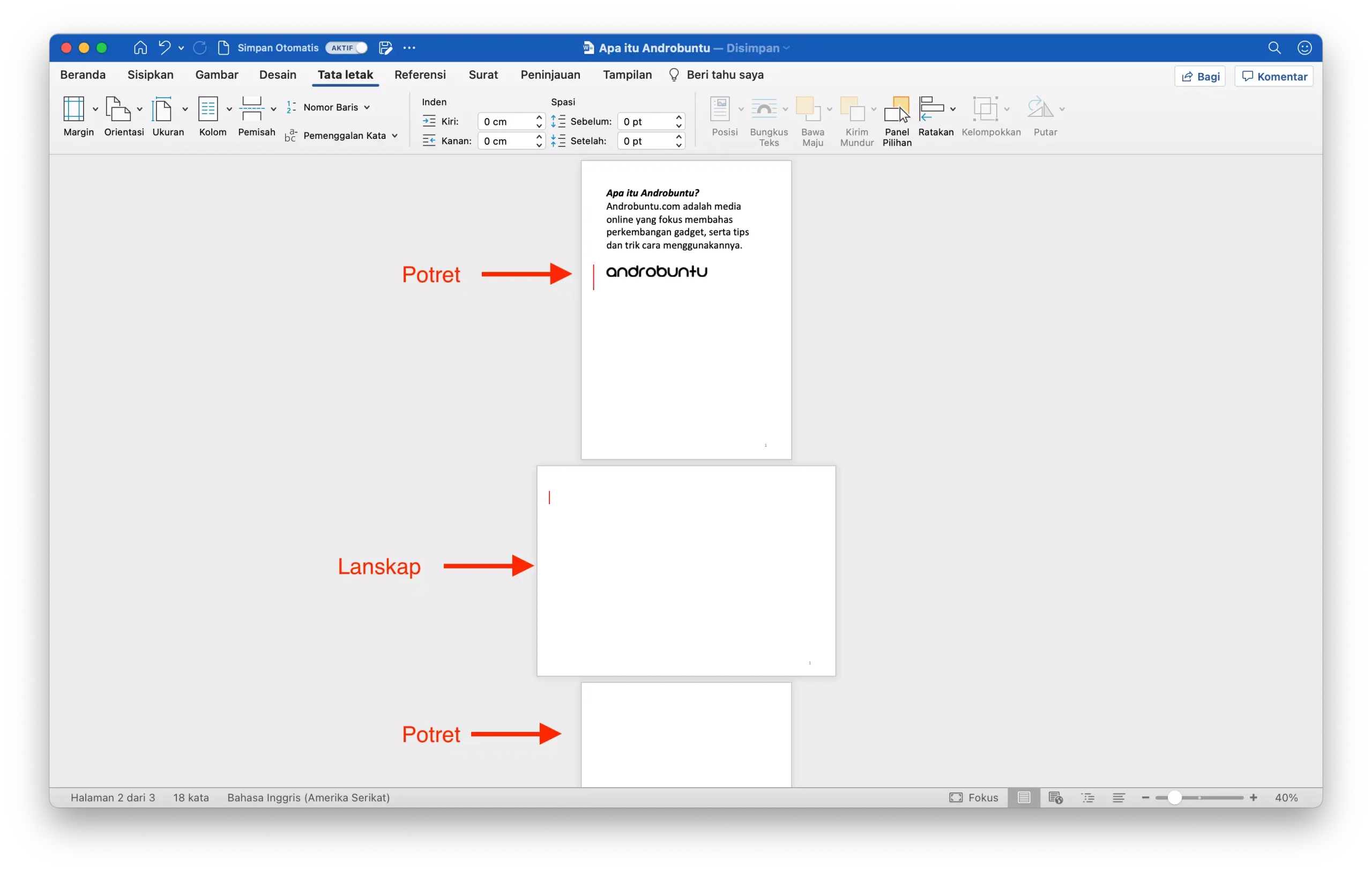
Setelah itu, Anda perlu menambahkan section break agar halaman selanjutnya kembali ke orientasi portrait. Letakkan kursor di awal halaman berikutnya, buka “Page Layout”, klik “Breaks”, dan pilih “Next Page” di bawah “Section Breaks”.
3. menggabungkan halaman landscape dan portrait dalam Satu File
Teknik ini sangat berguna untuk laporan yang memiliki tabel lebar di tengah dokumen portrait. Anda bisa memisahkan bagian-bagian tertentu dengan section break.
Setelah menambahkan section break, ulangi langkah mengubah orientasi pada bagian yang diinginkan. Pastikan Anda memilih “This section” pada opsi “Apply to” agar hanya bagian yang dipilih yang berubah menjadi landscape.
Dengan cara ini, dokumen Anda akan terlihat profesional dan rapi, tanpa harus memotong tabel atau gambar. Ini adalah trik yang sering digunakan oleh para profesional untuk membuat halaman berbeda di word.
4. Membuat Tabel Landscape di Word 2007
Jika Anda hanya ingin tabel tertentu menjadi landscape, cara termudah adalah dengan memutar tabel menggunakan orientasi halaman yang berbeda. Buat tabel di halaman baru yang telah diubah menjadi landscape.
Setelah tabel selesai, Anda bisa mengembalikan halaman berikutnya ke portrait dengan menambahkan section break. Pastikan ukuran tabel sesuai dengan lebar halaman landscape agar tidak terpotong saat dicetak.
Alternatif lain, Anda bisa menyalin tabel ke halaman landscape yang sudah disiapkan. Ini adalah cara membuat tabel landscape di word tanpa harus mengubah seluruh dokumen.
5. Mengatur Ukuran Kertas untuk Halaman Landscape
Selain orientasi, Anda mungkin perlu menyesuaikan ukuran kertas. Buka kotak dialog “Page Setup” dan pilih tab “Paper”.
Pilih ukuran kertas yang diinginkan, misalnya A4 atau Letter. Pastikan orientasi landscape sudah dipilih agar ukuran kertas sesuai dengan tampilan melebar.
Anda juga bisa mengatur margin khusus untuk halaman landscape agar teks tidak terlalu dekat dengan tepi. Ini adalah bagian dari cara mengganti ukuran kertas di word yang perlu Anda kuasai.
6. Menghapus Halaman Kosong Setelah Mengubah Orientasi
Kadang setelah mengubah orientasi, muncul halaman kosong yang tidak diinginkan. Untuk menghapusnya, aktifkan tanda paragraf dengan menekan tombol “Show/Hide” di tab “Home”.
Cari tanda paragraf atau section break yang tidak perlu, lalu hapus dengan tombol Delete. Jika masih ada halaman kosong, periksa apakah ada format tersembunyi seperti page break.
Dengan teknik ini, Anda bisa cara hapus lembar kosong di word dengan cepat dan efisien. Pastikan dokumen Anda bersih dari elemen yang tidak diperlukan.
7. Tips Tambahan untuk Hasil Maksimal
Selalu simpan dokumen sebelum melakukan perubahan besar. Gunakan fitur “Print Preview” untuk melihat hasil akhir sebelum mencetak.
Jika Anda sering bekerja dengan dokumen campuran, pelajari juga cara memberi halaman pada word agar nomor halaman tetap rapi. Ini akan memudahkan pembaca menavigasi dokumen Anda.
Jangan lupa untuk memeriksa pengaturan printer jika hasil cetak tidak sesuai. Terkadang printer memiliki pengaturan orientasi sendiri yang perlu diselaraskan dengan dokumen.
Kesimpulan
Mengubah posisi kertas menjadi landscape di MS Word 2007 sebenarnya mudah setelah Anda memahami langkah-langkah dasar dan penggunaan section break. Dengan tujuh cara di atas, Anda bisa menyesuaikan orientasi halaman sesuai kebutuhan dokumen.
Praktikkan secara bertahap agar Anda semakin mahir. Dokumen yang rapi dan profesional akan meningkatkan kredibilitas Anda di mata pembaca atau atasan.