

7 Cara Ampuh Mengembalikan Format Word yang Berubah Agar Kembali Rapi Seperti Semula
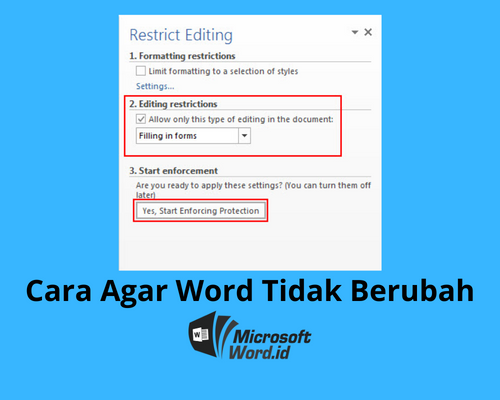
Mengalami dokumen Microsoft Word yang tata letaknya berantakan tentu sangat menjengkelkan. Masalah ini sering terjadi karena perbedaan versi perangkat lunak atau kesalahan pengaturan margin yang tidak disengaja.
Untungnya, ada beberapa langkah praktis yang bisa Anda lakukan agar dokumen kembali rapi. Berikut adalah panduan komprehensif untuk memperbaiki format dokumen Anda.
Penyebab Utama Format Dokumen Berantakan
Salah satu penyebab utama adalah ketidaksesuaian font yang terinstal pada sistem operasi Anda. Jika font asli tidak ditemukan, aplikasi akan menggantinya secara otomatis dengan font default yang berbeda ukuran.
Selain itu, terkadang pengguna secara tidak sengaja menekan tombol tertentu yang mengubah orientasi halaman. Anda juga harus memastikan bahwa tidak ada file sistem yang rusak sehingga perlu cara mengembalikan perlindungan leptop agar dokumen tetap stabil.
Langkah Efektif Mengembalikan Pengaturan Word
Jika Anda merasa file sudah sangat kacau, langkah pertama adalah memeriksa panel Styles pada tab Home. Terkadang, gaya penulisan yang dipilih secara tidak sadar mengubah spasi dan jenis huruf secara massal.
Anda dapat menekan tombol Ctrl + A untuk memilih seluruh teks, kemudian pilih gaya Normal pada galeri Styles. Ini akan mereset pengaturan ke format standar yang telah ditetapkan sebelumnya oleh aplikasi.
Mengatur Margin dan Orientasi
Masalah format sering kali bersumber dari pengaturan margin yang bergeser. Buka tab Layout, lalu pilih Margins dan pastikan pengaturan telah sesuai dengan standar dokumen Anda, misalnya Normal atau Narrow.
Jangan lupa untuk memeriksa orientasi halaman melalui menu Orientation. Pastikan pilihan antara Portrait dan Landscape sudah benar agar tata letak tabel atau gambar tidak terpotong saat dicetak.
Solusi Jika Dokumen Hilang atau Terhapus
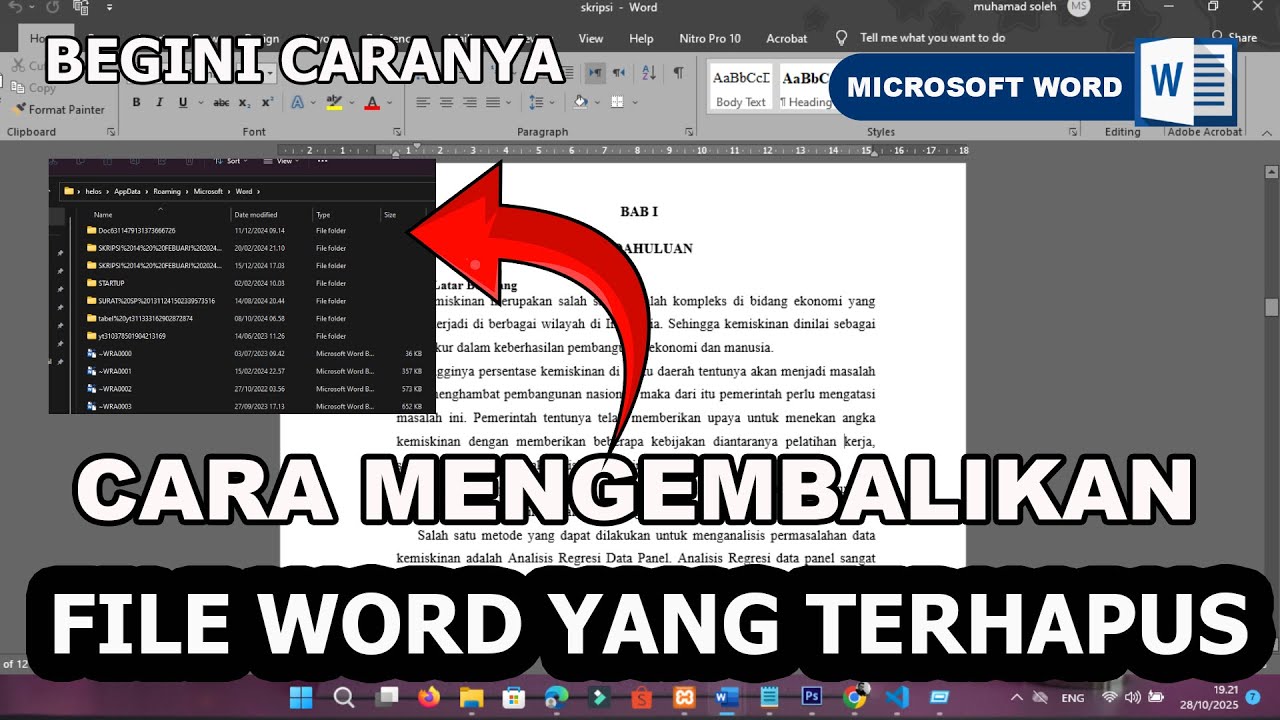
Terkadang, format yang berubah juga bisa disebabkan oleh file yang sempat korup atau tidak tersimpan dengan benar. Jika Anda tidak sengaja menghapus folder yang berisi aset pendukung dokumen, Anda mungkin memerlukan panduan tentang cara mengembalikan folder kehapus agar elemen visual dalam dokumen tetap utuh.
Selalu gunakan fitur AutoRecover yang disediakan oleh Microsoft Word. Fitur ini secara berkala menyimpan versi cadangan dari pekerjaan Anda sehingga meminimalisir risiko kehilangan data penting.
Memulihkan Data Penting dengan Alat Bantu
Jika masalah lebih serius dan Anda kehilangan file secara permanen, gunakan bantuan aplikasi pihak ketiga yang tepercaya. Sangat penting mengetahui cara mengembalikan file terhapus menggunakan perangkat lunak pemulihan data untuk menyelamatkan dokumen yang sangat krusial.
Pastikan Anda memilih aplikasi yang memiliki reputasi baik agar data yang dipulihkan tidak mengalami korupsi format. Simpan file yang telah pulih di lokasi penyimpanan yang aman dan berbeda dari partisi asal.
Kesimpulan
Memperbaiki dokumen yang berantakan memerlukan ketelitian dalam mengatur ulang gaya, margin, dan font secara manual. Dengan memahami langkah-langkah di atas, Anda tidak perlu lagi panik saat menemukan dokumen dengan tampilan yang tidak sesuai.
Selalu sediakan cadangan file secara berkala untuk menghindari kejadian yang tidak diinginkan di masa depan. Kerapian dokumen adalah kunci utama dalam menjaga profesionalisme pekerjaan digital Anda.