

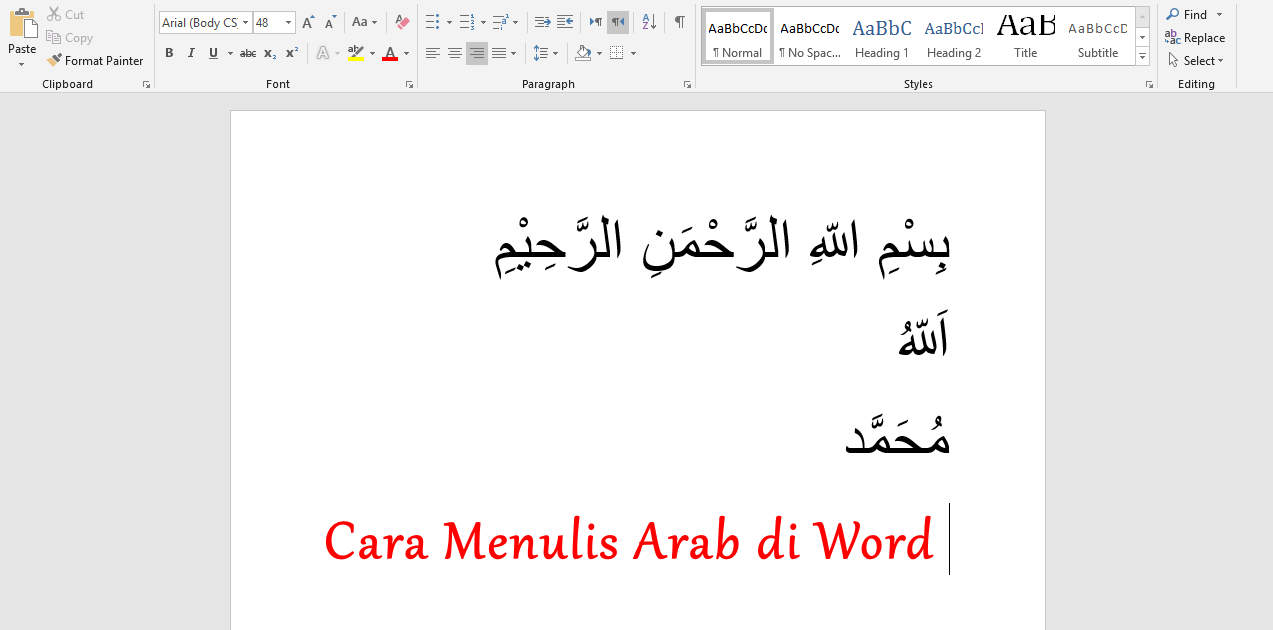
3 Cara Mudah Mengubah Penulisan Latin Menjadi Arab di Microsoft Word, Ternyata Semudah Ini
Menulis huruf Arab di microsoft word sering menjadi kebutuhan bagi pelajar, guru, atau siapa pun yang bekerja dengan teks Al-Qur’an dan dokumen berbahasa Arab. Banyak orang masih bingung cara mengubah penulisan latin menjadi arab di microsoft word dengan cepat dan rapi.
Padahal, prosesnya cukup sederhana jika Anda mengetahui langkah-langkah yang tepat. Artikel ini akan membahas lima cara efektif yang bisa Anda praktikkan langsung di tahun 2026.
1. Aktifkan Keyboard Bahasa Arab di Windows
Langkah pertama yang wajib dilakukan adalah menambahkan bahasa Arab ke dalam sistem operasi Windows. Tanpa pengaturan ini, Anda tidak bisa mengetik huruf hijaiyah sama sekali di Word.
Untuk menambahkannya, buka menu Settings, lalu pilih Time & Language. Di bagian Language, klik Add a preferred language dan cari Arabic (Saudi Arabia). Setelah terinstal, keyboard Arab siap digunakan.
Mengaktifkan dan Beralih Keyboard
Setelah bahasa Arab ditambahkan, Anda bisa mengaktifkannya dengan mengklik ikon bahasa di taskbar sebelah kanan. Pilih Arabic 101 keyboard untuk mulai mengetik.
Jika Anda kesulitan mengingat letak tombol huruf Arab, gunakan fitur On-Screen Keyboard yang tersedia di Windows. Cukup ketik “keyboard” di pencarian, lalu sematkan ke taskbar agar mudah diakses.
2. Gunakan Fitur Right to Left Text Direction di Word
menulis arab di word memerlukan pengaturan arah teks dari kanan ke kiri. Secara default, Word menggunakan arah kiri ke kanan untuk bahasa Latin.
Untuk mengubahnya, klik tab Home, lalu cari ikon dengan tulisan “Right to Left Text Direction” di bagian Paragraph. Aktifkan fitur ini sebelum mulai mengetik agar tulisan Arab Anda tidak berantakan.
Pengaturan ini juga penting saat Anda menggabungkan teks Arab dan Latin dalam satu dokumen. Pastikan Anda selalu mengecek arah teks agar hasilnya rapi dan sesuai standar penulisan.
3. Gunakan Font Arab Resmi Seperti LPMQ Isep Misbah
Font standar Word terkadang kurang cocok untuk menulis huruf Arab, terutama jika Anda membutuhkan tampilan seperti mushaf Al-Qur’an. Solusinya adalah menggunakan font resmi dari Kementerian Agama, yaitu LPMQ Isep Misbah.
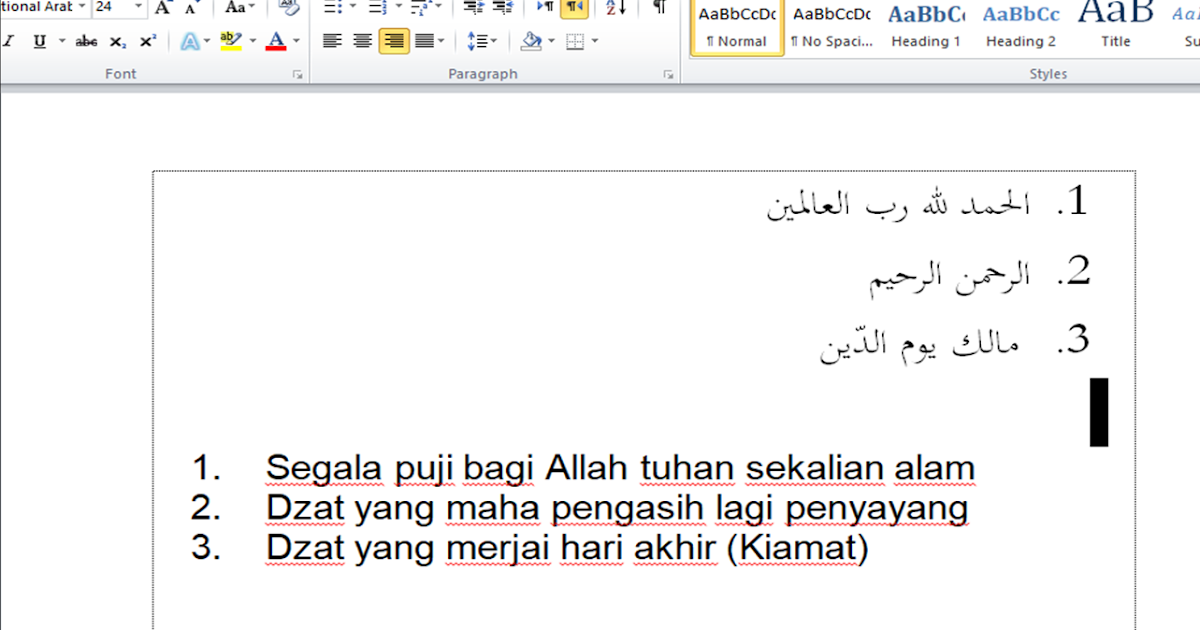
Font ini bisa diunduh gratis melalui aplikasi Qur’an Kemenag. Setelah diinstal, font akan muncul di daftar font Word dan bisa dipilih seperti font biasa. Contoh tulisan latin arab yang Anda ketik akan berubah menjadi huruf Arab bergaya Utsmani yang indah.
Selain font, aplikasi ini juga menyediakan fitur terjemah dan tafsir yang memudahkan Anda dalam menyusun dokumen keagamaan. Sangat berguna bagi guru atau penulis konten Islami.
4. Manfaatkan Keyboard Shortcut untuk Memberi Harakat
Tulisan Arab tanpa harakat sulit dibaca, terutama untuk pemula. Word menyediakan cara mudah untuk menambahkan tanda baca seperti fathah, kasrah, dhommah, dan sukun.
Anda bisa menggunakan keyboard shortcut dengan menekan tombol Shift bersamaan dengan huruf tertentu. Misalnya, Shift + Q untuk fathah, Shift + A untuk kasrah, dan Shift + S untuk dhommah. Posisi kursor harus tepat di belakang huruf yang ingin diberi harakat.
Jika shortcut tidak tersedia, gunakan fitur Symbol di menu Insert. Pilih More Symbols, lalu cari tanda harakat yang diinginkan. Cara ini sedikit lebih lambat, tetapi efektif untuk karakter khusus.
5. Gunakan Add-ins atau Aplikasi Pendukung
Untuk kemudahan lebih, Anda bisa menginstal add-ins khusus seperti Qur’an Kemenag yang terintegrasi langsung dengan Word. Add-ins ini memungkinkan Anda menyisipkan ayat Al-Qur’an lengkap dengan terjemah hanya dengan beberapa klik.
Selain itu, Anda juga bisa memanfaatkan fitur translate di Word jika ingin mengubah teks Latin menjadi Arab secara otomatis. Caranya, blok teks Latin, klik kanan, pilih Translate, lalu pilih bahasa Arab. Hasilnya mungkin perlu diedit agar sesuai konteks.
Dengan add-ins, Anda tidak perlu repot mengatur font dan harakat satu per satu. Semua sudah tersedia dalam satu paket yang praktis.
Kesimpulan
Mengubah penulisan Latin menjadi Arab di Microsoft Word sebenarnya tidak rumit jika Anda mengikuti langkah-langkah di atas. Mulai dari mengaktifkan keyboard Arab, mengatur arah teks, memilih font yang tepat, hingga menambahkan harakat.
Dengan memahami cara menulis arab di word, Anda bisa membuat dokumen yang rapi dan profesional. Jangan ragu untuk bereksperimen dengan font Arab di Word dan fitur lainnya agar hasil kerja Anda semakin maksimal.