

3 Cara Mudah Mengubah Persen Grafik di Word Tanpa Ribet, Wajib Tahu
Apakah Anda sering kesulitan mengubah persen grafik di Word? Fitur grafik di microsoft word memang sangat berguna untuk menyajikan data secara visual. Namun, banyak pengguna yang belum tahu cara menyesuaikan nilai persentase pada diagram yang sudah dibuat.
Artikel ini akan membahas langkah-langkah mudah untuk mengubah persen grafik di Word. Anda juga akan belajar cara membuat grafik dari awal serta mengedit datanya agar sesuai dengan kebutuhan presentasi atau laporan.
Kami akan memandu Anda melalui berbagai metode, mulai dari mengedit data langsung hingga menggunakan tabel Excel. Semua tutorial ini dirancang untuk pemula agar bisa diikuti dengan cepat.
Cara Membuat Grafik di Word Sebelum Mengubah Persen
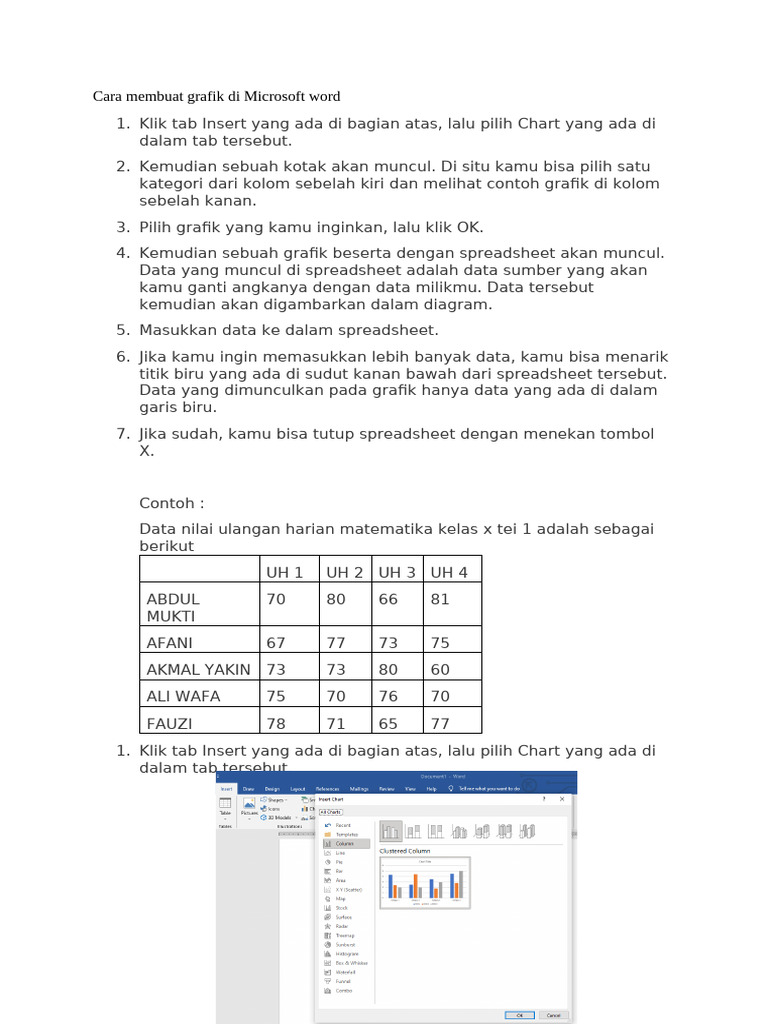
Sebelum mengubah persen grafik di Word, Anda perlu membuat grafik terlebih dahulu. Buka Microsoft Word dan klik tab Insert pada menu utama.
Pilih opsi Chart di bagian Illustration untuk membuka jendela pemilihan jenis grafik. Anda bisa memilih diagram garis, batang, lingkaran, atau jenis lainnya sesuai data yang dimiliki.
Langkah Membuat Diagram Garis di Word
Setelah jendela Chart terbuka, pilih jenis Line untuk membuat diagram garis. Klik OK dan grafik akan muncul di lembar kerja Anda.
Sebuah jendela kecil mirip Excel akan terbuka secara otomatis. Di sinilah Anda bisa memasukkan data yang akan ditampilkan dalam grafik.
Isi kolom kategori dan nilai sesuai dengan data yang Anda miliki. Grafik akan langsung terupdate secara real-time setiap kali Anda mengubah angka di tabel tersebut.
Langkah Mengubah Persen Grafik di Word dengan Mudah
Cara mengubah persen grafik di Word sebenarnya sangat sederhana. Klik kanan pada grafik yang sudah dibuat, lalu pilih menu Edit Data dari daftar yang muncul.
Jendela spreadsheet akan terbuka kembali. Anda bisa mengganti angka-angka di kolom nilai dengan persentase yang baru, misalnya 25%, 50%, atau 75%.
Pastikan format sel diatur sebagai persentase agar Word membaca angka tersebut dengan benar. Caranya, blok sel yang berisi angka, lalu klik kanan dan pilih Format Cells.
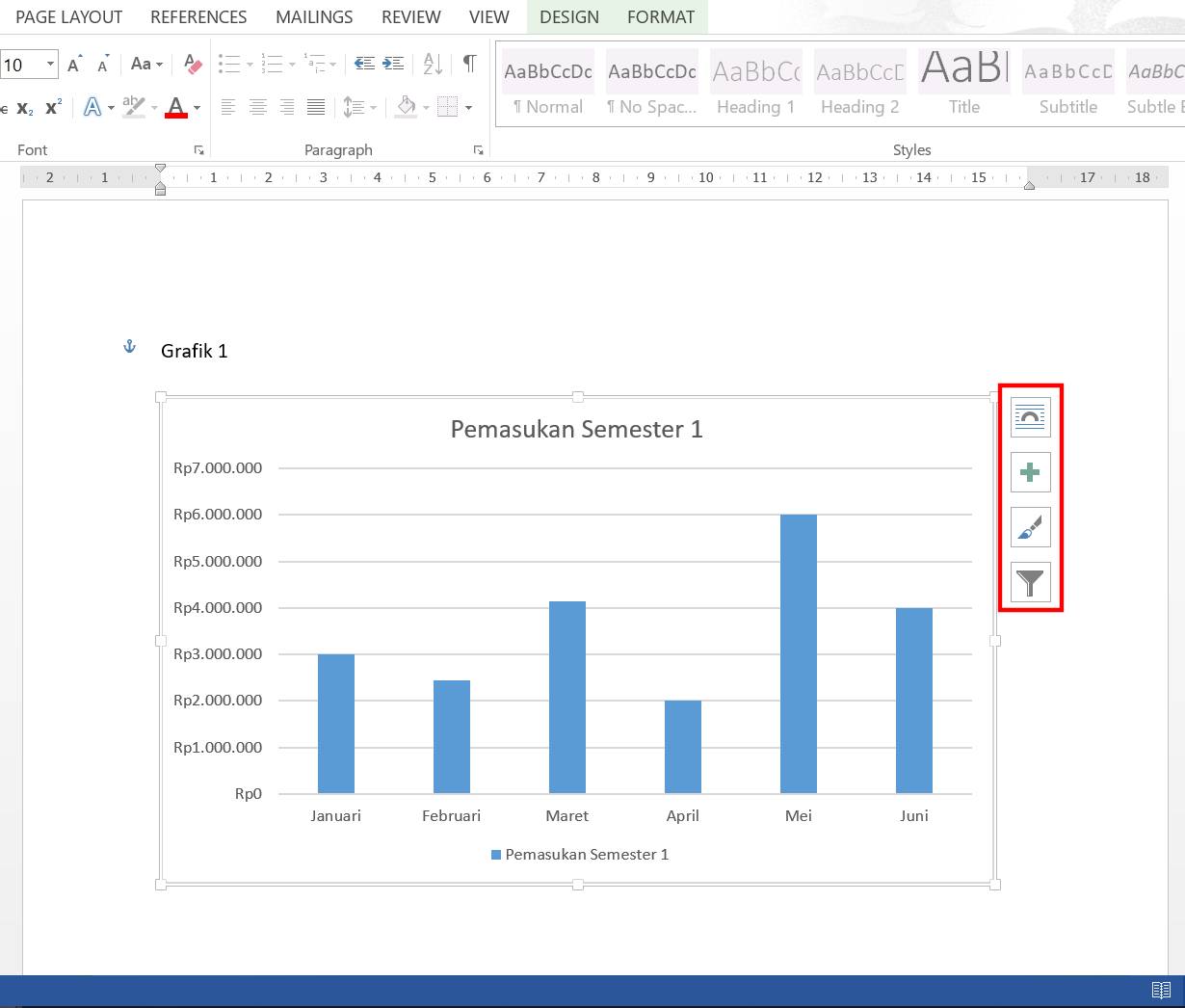
Pilih kategori Percentage dan tentukan jumlah desimal yang diinginkan. Setelah itu, grafik akan menampilkan nilai dalam bentuk persen secara otomatis.
Teknik Mengedit Data Grafik agar Persen Tampil Akurat
Cara membuat grafik di Word dengan persen yang akurat membutuhkan ketelitian dalam memasukkan data. Pastikan total nilai dari semua bagian sama dengan 100% jika Anda menggunakan grafik lingkaran.
Untuk grafik batang atau garis, Anda bisa mengubah sumbu vertikal agar menampilkan persentase. Klik kanan pada sumbu vertikal, pilih Format Axis, lalu atur Display units menjadi Percentage.
Jika Anda ingin menambahkan label persen langsung di atas batang atau titik data, klik kanan pada grafik dan pilih Add Data Labels. Kemudian, klik kanan lagi pada label tersebut dan pilih Format Data Labels.
Centang opsi Percentage dan hapus centang pada Value jika hanya ingin menampilkan persen. Label akan langsung berubah sesuai dengan data yang sudah Anda atur sebelumnya.
Alternatif Mengubah Persen dengan Tabel Excel di Word
Anda juga bisa mengubah persen grafik di Word dengan menyalin tabel dari Microsoft Excel. Cara buat grafik di Excel terlebih dahulu, lalu copy tabel tersebut ke dokumen Word.
Buka file Excel yang berisi data persentase, blok semua sel, lalu tekan Ctrl+C. Di Word, tempatkan kursor pada posisi yang diinginkan dan tekan Ctrl+V untuk menempelkan tabel.
Setelah tabel tertempel, Anda bisa membuat grafik baru dari tabel tersebut. Klik Insert, pilih Chart, dan Word akan secara otomatis membaca data dari tabel yang baru saja Anda tempel.
Keuntungan metode ini adalah Anda bisa mengedit data di Excel dan grafik di Word akan terupdate secara otomatis jika Anda menempelkannya sebagai linked object.
Kesimpulan
Mengubah persen grafik di Word bukanlah tugas yang sulit jika Anda memahami langkah-langkah dasarnya. Mulai dari membuat grafik, mengedit data, hingga menambahkan label persen, semuanya bisa dilakukan dengan fitur bawaan Microsoft Word.
Dengan mengikuti panduan di atas, Anda dapat menyajikan data dalam bentuk visual yang informatif dan profesional. Jangan ragu untuk bereksperimen dengan berbagai jenis grafik agar presentasi atau laporan Anda semakin menarik.