

3 Rahasia Mudah Cara Mengembalikan Kembali Semua Ivon Berubah Word Jadi Rapi Seketika
Mengalami masalah tampilan dokumen yang berantakan seringkali membingungkan banyak pengguna aplikasi pengolah kata. Fenomena di mana format atau ikon teks tampak tidak konsisten biasanya terjadi karena perbedaan versi perangkat lunak yang digunakan.
Penyebab Utama Format Dokumen Menjadi Berantakan
Penyebab paling umum adalah perbedaan versi antara aplikasi yang digunakan untuk menyimpan file dengan versi yang dipakai untuk membukanya. Jika Anda membuat dokumen di versi terbaru lalu membukanya di versi lama, sistem seringkali gagal menerjemahkan elemen visual dengan sempurna.
Selain itu, penggunaan jenis huruf yang tidak tersedia di perangkat lain juga memicu perubahan tampilan yang drastis. Masalah ini diperparah oleh pengaturan margin atau spasi yang tidak kompatibel antar versi aplikasi.
Cara Merapikan Spasi Di Word Yang Renggang
Spasi yang tidak konsisten bisa membuat dokumen tampak tidak profesional dan sulit dibaca oleh audiens. Anda dapat mengatasinya dengan memeriksa pengaturan paragraf pada tab beranda untuk memastikan perataan teks sudah sesuai.
Jika spasi masih terlihat aneh, cobalah menekan tombol untuk melihat karakter tersembunyi agar Anda bisa menghapus spasi atau tab yang tidak diperlukan. Cara merapikan spasi di word yang renggang ini sangat efektif untuk mengembalikan kerapian dokumen dalam waktu singkat.
Langkah Mengatasi Kompatibilitas Antar Versi
Salah satu trik cerdas agar dokumen tetap stabil adalah dengan mengubah tipe penyimpanan saat menyimpan file. Anda bisa memilih opsi dokumen versi lama pada menu save as untuk menjaga agar format tidak berubah saat dipindahkan ke perangkat lain.
Selain itu, aktifkan fitur pengecekan kompatibilitas pada pengaturan aplikasi agar sistem dapat menyesuaikan elemen dokumen secara otomatis. Langkah ini sangat membantu ketika Anda sering berpindah perangkat kerja dalam rutinitas sehari-hari.
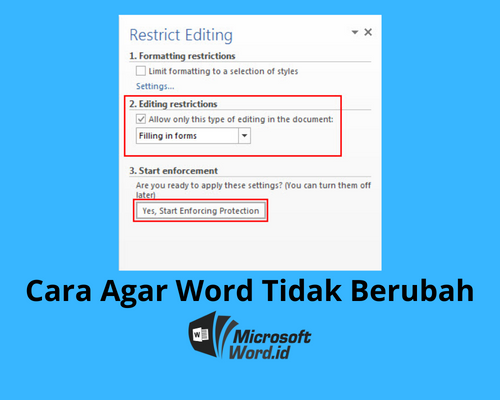
Cara Agar Spasi Word Tidak Jauh Secara Otomatis
Banyak pengguna bertanya mengenai cara agar spasi word tidak jauh agar teks tidak terlihat melompat-lompat secara tidak wajar. Anda bisa mengatur perataan teks menjadi rata kiri atau kanan guna menghindari distribusi spasi yang tidak merata di setiap baris.
Menggunakan fitur pemenggalan kata atau hyphenation juga menjadi solusi cerdas agar distribusi spasi antar kata lebih seimbang. Dengan teknik ini, tampilan paragraf akan jauh lebih padat dan tertata rapi di berbagai ukuran kertas.
Cara Mengubah Bahasa Di Word Untuk Perbaikan Ejaan
Kesalahan format terkadang juga dipengaruhi oleh pengaturan bahasa yang tidak sinkron dengan dokumen yang sedang dikerjakan. Anda perlu memastikan pengaturan bahasa sudah disesuaikan agar fitur koreksi otomatis bekerja secara optimal pada teks Anda.
Cukup akses menu pengaturan, kemudian pilih bahasa yang sesuai dengan konten dokumen untuk memperbaiki masalah ejaan. Dengan cara mengubah bahasa di word ini, proses penyuntingan dokumen akan menjadi jauh lebih akurat dan terhindar dari kesalahan yang tidak disengaja.
Kesimpulan
Mengatasi dokumen yang berubah format bukanlah hal yang sulit jika kita memahami akar permasalahannya. Dengan melakukan penyesuaian pada pengaturan kompatibilitas dan perataan teks, Anda bisa memastikan dokumen tetap terlihat profesional di mana pun dibuka.
Selalu gunakan format penyimpanan yang paling umum jika Anda berencana membagikan file ke berbagai perangkat berbeda. Semoga panduan ini membantu Anda menyelesaikan kendala teknis pada dokumen dengan lebih cepat dan efisien.