

5 Langkah Mudah Cara Mengubah Posisi Amplop ke Portrait di MS Word 2007 Tanpa Ribet
Mencetak amplop seringkali menjadi tantangan tersendiri, terutama jika posisi amplop di Microsoft Word tidak sesuai dengan yang diharapkan. Banyak pengguna masih bingung saat harus mengubah posisi amplop dari landscape ke portrait atau sebaliknya di MS Word 2007. Artikel ini akan memandu Anda langkah demi langkah untuk mengatasi masalah tersebut.
Dengan memahami cara mengatur orientasi kertas, Anda tidak hanya bisa mencetak amplop dengan rapi, tetapi juga menghemat waktu dan kertas. Berikut adalah enam cara mudah yang bisa Anda praktikkan langsung di MS Word 2007.
1. Mengubah Orientasi Halaman Secara Penuh
Langkah pertama adalah mengubah orientasi seluruh dokumen menjadi portrait jika Anda ingin mencetak amplop dengan posisi tegak. Cara ini paling sederhana dan cocok untuk dokumen yang hanya berisi satu amplop.
Pertama, buka dokumen MS Word 2007 Anda. Klik menu Page Layout di bagian atas layar.
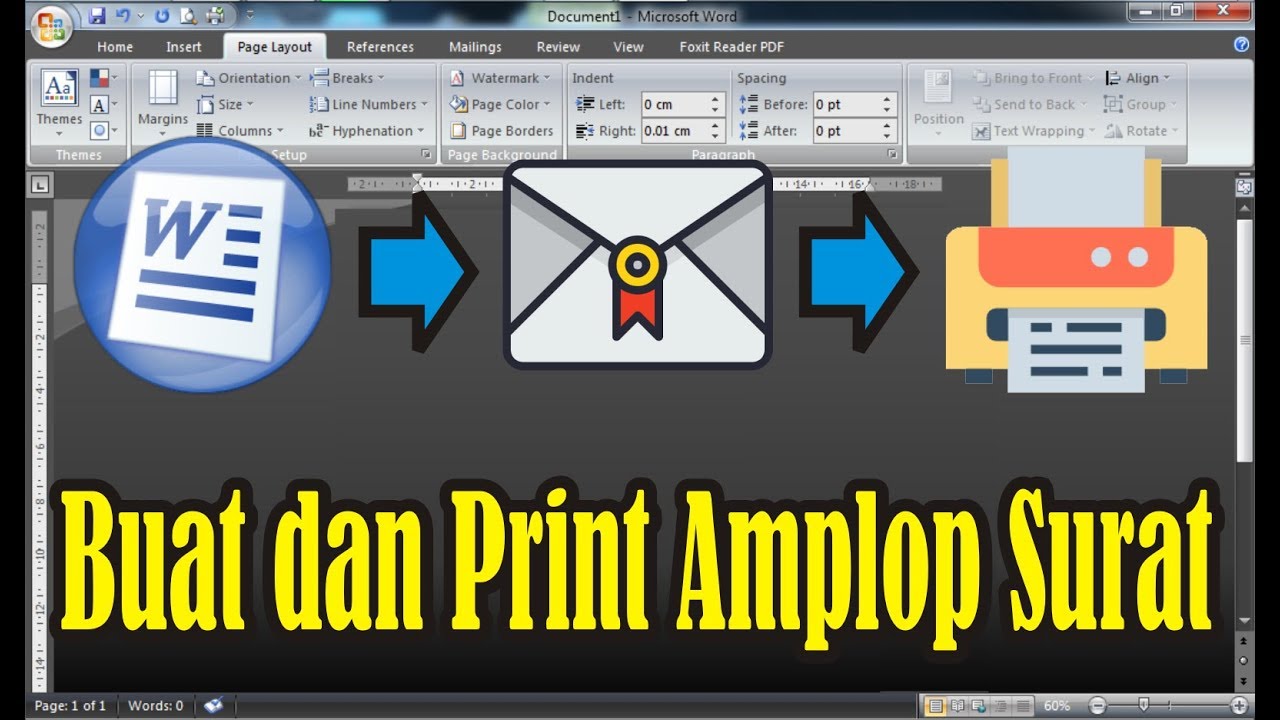
Kedua, cari grup Page Setup dan klik ikon Orientation. Pilih opsi Portrait dari menu drop-down yang muncul.
Setelah itu, seluruh halaman dokumen akan berubah menjadi portrait. Pastikan ukuran amplop yang Anda pilih sudah sesuai dengan yang tercetak di kertas.
2. Menggunakan Fitur Envelopes untuk Membuat Amplop
MS Word 2007 memiliki fitur khusus untuk membuat amplop yang memudahkan pengaturan posisi. Fitur ini akan secara otomatis menyesuaikan orientasi amplop yang Anda pilih.
Buka tab Mailings di ribbon, lalu klik tombol Envelopes. Di kotak dialog yang muncul, atur alamat pengirim dan penerima sesuai kebutuhan.
Selanjutnya, klik tab Envelope Options dan pilih ukuran amplop yang diinginkan. Di bagian Orientation, pastikan Anda memilih Portrait jika ingin amplop berdiri tegak.
Fitur ini sangat membantu karena secara otomatis mengatur margin dan posisi teks agar pas di amplop. Anda bisa langsung mencetaknya tanpa perlu repot mengatur ulang orientasi halaman.
3. Menyesuaikan Ukuran Amplop di Page Setup
Kadang, mengubah orientasi saja tidak cukup jika ukuran amplop tidak dikenali oleh Word. Anda perlu menyesuaikan ukuran amplop secara manual di menu Page Setup.
Klik menu Page Layout, lalu klik ikon kecil di pojok kanan bawah grup Page Setup untuk membuka kotak dialog. Pilih tab Paper dan atur lebar serta tinggi amplop sesuai ukuran fisik amplop Anda.
Setelah ukuran kertas ditentukan, kembali ke tab Margins dan pilih orientasi Portrait. Jangan lupa untuk mengatur margin agar teks tidak terpotong saat dicetak.
Metode ini sangat berguna jika Anda menggunakan amplop dengan ukuran tidak standar, seperti amplop besar atau amplop kecil yang jarang ada di daftar bawaan Word.
4. Membalik Orientasi Halaman Tertentu Saja
Jika dokumen Anda terdiri dari beberapa halaman dan hanya halaman amplop yang perlu diubah, Anda bisa melakukannya tanpa memengaruhi halaman lain. Caranya dengan menggunakan section break.
Tempatkan kursor di awal halaman amplop, lalu klik Page Layout > Breaks > Next Page di bawah Section Breaks. Ini akan memisahkan halaman amplop dari halaman sebelumnya.
Setelah itu, klik di dalam section amplop, lalu ubah orientasinya menjadi Portrait melalui menu Orientation. Halaman lain di luar section tersebut akan tetap dalam orientasi aslinya.
Teknik ini sangat efektif untuk dokumen campuran, misalnya surat dengan lampiran amplop. Anda bisa mencetak amplop tanpa harus mengubah seluruh format dokumen.
5. Mengatur Posisi Amplop di Printer Properties
Kadang, pengaturan di Word saja belum cukup karena printer memiliki pengaturan orientasi sendiri. Pastikan Anda memeriksa properti printer sebelum mencetak amplop.
Setelah mengklik Print di Word, pilih printer Anda, lalu klik Properties atau Preferences. Di jendela yang muncul, cari opsi Orientation dan setel ke Portrait.
Beberapa printer juga memiliki pengaturan khusus untuk amplop, seperti Envelope atau Paper Type. Pilih jenis kertas amplop agar printer tidak salah mengambil kertas.
Langkah ini penting karena Word dan printer bisa saling bertentangan jika pengaturannya tidak sinkron. Dengan mengecek properti printer, Anda memastikan hasil cetak sesuai keinginan.
6. Memanfaatkan Template Amplop Bawaan
MS Word 2007 menyediakan beberapa template amplop yang bisa langsung digunakan. Template ini sudah memiliki pengaturan orientasi dan ukuran yang tepat.
Klik tombol Office di pojok kiri atas, pilih New, lalu ketik kata kunci amplop di kotak pencarian. Pilih salah satu template yang tersedia, misalnya amplop bisnis atau amplop surat.
Setelah template terbuka, Anda tinggal mengganti teks alamat sesuai kebutuhan. Template biasanya sudah diatur dalam posisi portrait, sehingga Anda tidak perlu repot mengubah orientasi lagi.
Metode ini sangat cocok bagi pemula yang ingin cepat selesai. Anda juga bisa memodifikasi template tersebut untuk membuat kop amplop sendiri.
Kesimpulan
Mengubah posisi amplop ke portrait di MS Word 2007 sebenarnya tidak sulit jika Anda tahu langkah-langkah yang tepat. Mulai dari mengatur orientasi halaman, menggunakan fitur Envelopes, hingga menyesuaikan ukuran amplop, semua bisa dilakukan dengan mudah.
Pilihlah metode yang paling sesuai dengan kebutuhan Anda. Jika Anda sering mencetak amplop dalam jumlah banyak, mempelajari cara print amplop di Word dengan benar akan sangat menghemat waktu dan mengurangi kesalahan cetak.