

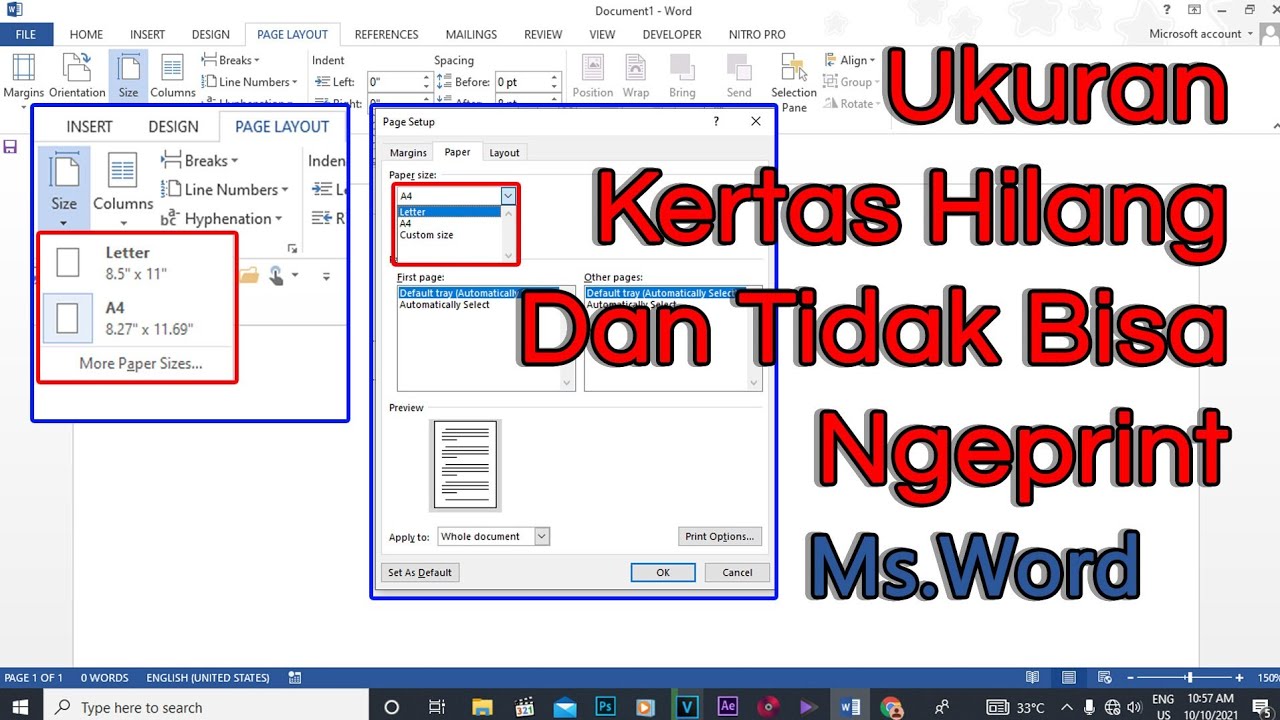
7 Cara Mengubah Posisi Kertas di Word Tidak Ikut Semua, Ternyata Semudah Ini
Seringkali kita perlu mengubah orientasi halaman di Microsoft Word, tetapi bingung karena perubahan tersebut ikut memengaruhi seluruh dokumen. Padahal, kita hanya ingin beberapa halaman tertentu saja yang menjadi landscape, sementara lainnya tetap portrait. Artikel ini akan membahas cara mengubah posisi kertas di Word tidak ikut semua dengan langkah yang mudah dan praktis.
Dengan menguasai teknik ini, Anda bisa membuat dokumen yang lebih rapi dan profesional, terutama saat menyisipkan tabel lebar atau grafik besar. Tidak perlu khawatir lagi jika ingin menggabungkan halaman portrait dan landscape dalam satu file. Simak panduan lengkapnya di bawah ini.
Memahami Perbedaan Orientasi Halaman
Sebelum memulai, penting untuk mengetahui dua jenis orientasi halaman di Word. Portrait adalah orientasi vertikal yang memanjang ke bawah, sementara landscape adalah orientasi horizontal yang melebar ke samping.
Secara default, setiap dokumen baru menggunakan orientasi portrait. Namun, untuk dokumen yang berisi tabel lebar atau diagram, orientasi landscape seringkali lebih cocok. Dengan memahami perbedaan ini, Anda bisa memilih orientasi yang tepat untuk setiap bagian dokumen.
Cara Mengubah Posisi Kertas di Word Tidak Ikut Semua
Menggunakan Section Breaks
Metode paling efektif adalah dengan menyisipkan section breaks. Section breaks berfungsi sebagai pemisah antar bagian dokumen, sehingga Anda bisa menerapkan pengaturan berbeda pada setiap bagian.
Berikut langkah-langkahnya:
- Letakkan kursor di awal halaman yang ingin diubah orientasinya.
- Klik menu Layout, lalu pilih Breaks, dan pilih Next Page di bawah Section Breaks.
- Ulangi langkah yang sama di akhir halaman yang ingin diubah, untuk menutup section tersebut.
Menerapkan Orientasi pada Satu Section
Setelah section breaks terpasang, klik di dalam section yang ingin diubah. Kemudian buka menu Layout, klik Orientation, dan pilih Landscape.
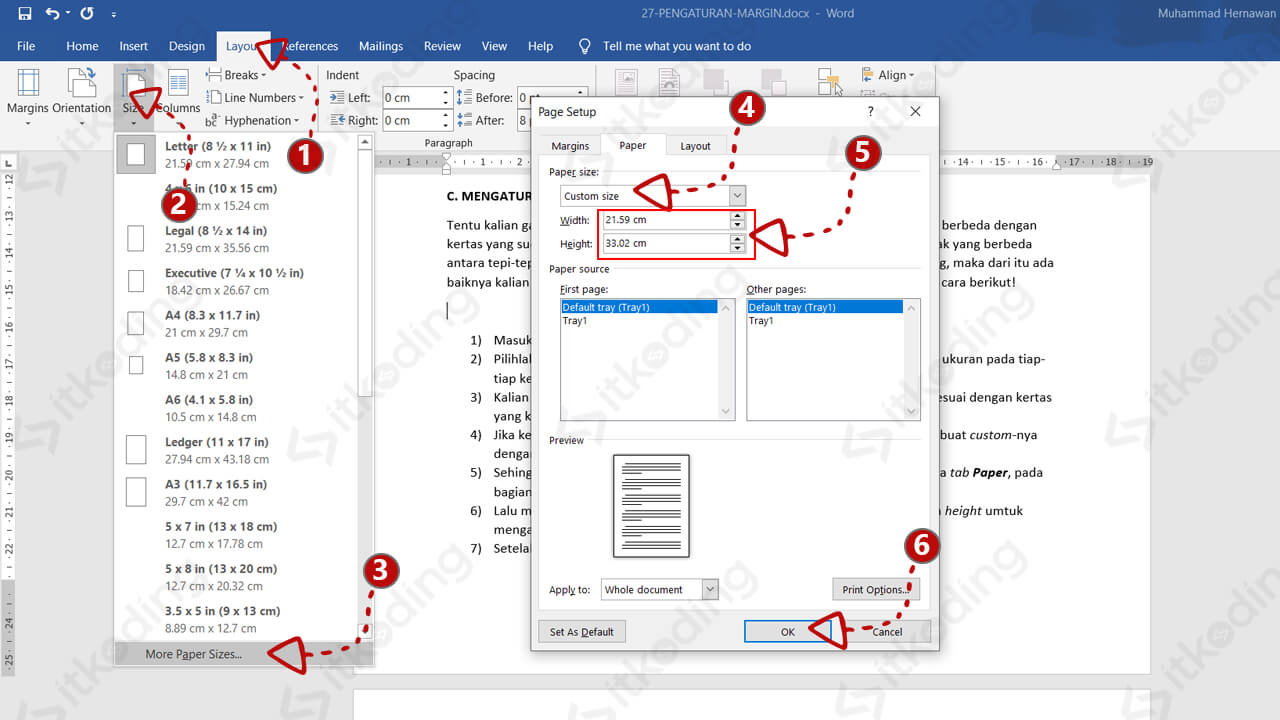
Hanya halaman dalam section tersebut yang akan berubah menjadi landscape, sementara halaman di section lain tetap portrait. Dengan cara ini, Anda bisa mengubah posisi kertas di Word tidak ikut semua dengan presisi tinggi.
Alternatif Tanpa Section Breaks: Select Text
Jika Anda hanya ingin mengubah orientasi pada teks tertentu tanpa memengaruhi seluruh halaman, gunakan fitur Select Text. Blok teks yang ingin diubah, lalu klik Layout dan pilih Margins, kemudian Custom Margins.
Pada dialog Page Setup, pilih Landscape dan pada bagian Apply to pilih Selected text. Word secara otomatis akan membuat section baru di sekitar teks yang dipilih. Metode ini sangat berguna jika Anda ingin cara membuat halaman berbeda di Word dengan cepat.
Tips Menghindari Masalah Umum
Salah satu masalah yang sering muncul adalah munculnya halaman kosong setelah mengubah orientasi. Cara menghapus halaman kosong di Word bisa dilakukan dengan menekan tombol Delete pada section break yang tidak perlu.
Pastikan juga untuk memeriksa pengaturan margin agar tidak ada teks yang terpotong. Jika Anda mengalami masalah seperti cara spasi di Word tidak jauh, periksa pengaturan paragraf dan line spacing di menu Home.
Kesimpulan
mengubah orientasi halaman secara selektif di Word sangat mudah jika Anda memahami penggunaan section breaks. Dengan mengikuti langkah di atas, Anda bisa mengubah posisi kertas di Word tidak ikut semua tanpa mengganggu tata letak halaman lainnya.
Praktikkan teknik ini untuk membuat dokumen yang lebih fleksibel dan profesional. Jangan ragu untuk bereksperimen dengan berbagai pengaturan agar hasilnya sesuai dengan kebutuhan Anda.