

5 Trik Cepat Cara Mengubah Posisi Gambar di Word dengan Mudah Tanpa Ribet
mengubah posisi gambar di Word seringkali menjadi tantangan bagi banyak pengguna. Padahal, dengan teknik yang tepat, Anda bisa memindahkan objek visual secara bebas tanpa merusak tata letak dokumen.
Artikel ini akan memandu Anda melalui tujuh langkah mudah untuk menguasai cara mengubah posisi gambar di Word. Mulai dari pengaturan text wrapping hingga grouping, semua akan dijelaskan secara sederhana.
1. Memahami Dasar text wrapping
Text wrapping adalah fitur utama yang menentukan bagaimana teks mengelilingi gambar. Tanpa mengatur ini, gambar akan tetap menempel pada paragraf dan sulit dipindahkan.
Untuk memulainya, klik gambar yang ingin diubah posisinya. Cari ikon Layout Options yang muncul di sudut kanan atas gambar tersebut.
Pilih opsi seperti Square, Tight, atau Behind Text agar gambar bisa bergerak bebas. Opsi Behind Text sangat berguna jika Anda ingin menempatkan gambar sebagai latar belakang.
1.1. Menggunakan Square dan Tight
Square membuat teks mengalir di sekeliling bingkai gambar, sedangkan Tight mengikuti kontur gambar. Keduanya ideal untuk dokumen dengan banyak teks.
Pilih salah satu sesuai kebutuhan desain Anda. Setelah itu, gambar bisa langsung digeser dengan drag and drop ke posisi mana pun.
2. Memindahkan Gambar dengan Drag and Drop
Setelah text wrapping diatur, Anda bisa memindahkan gambar dengan menekan dan menahan tombol kiri mouse. Seret gambar ke lokasi yang diinginkan di halaman.
Word akan menampilkan panduan garis putus-putus untuk membantu penempatan presisi. Lepaskan mouse saat gambar sudah berada di posisi yang tepat.
Jika gambar bergeser saat mengetik, periksa kembali pengaturan wrapping. Pastikan Anda memilih opsi yang benar agar gambar tidak bergerak sendiri.
3. Mengatur Posisi dengan Alat Position
Word menyediakan alat Position di tab Format yang memudahkan cara memindahkan halaman di Word. Alat ini menawarkan sembilan preset posisi, seperti pojok kiri atas atau tengah halaman.
Klik gambar, buka tab Format, lalu pilih Position. Pilih salah satu preset yang sesuai dengan tata letak dokumen Anda.
Fitur ini sangat berguna untuk membuat gambar tetap pada posisi tetap meskipun Anda menambah atau menghapus teks. Ini mencegah gambar berpindah secara tidak sengaja.
4. Menggunakan Alat Align untuk Presisi
Jika Anda ingin gambar sejajar dengan margin atau elemen lain, gunakan alat Align. Alat ini memastikan gambar tidak miring atau tidak rapi.
Pilih gambar, lalu buka tab Format dan klik Align. Pilih opsi seperti Align Left, Align Center, atau Align Right.
Anda juga bisa menggunakan Distribute Vertically atau Horizontally jika memiliki beberapa gambar. Ini membuat tata letak dokumen terlihat profesional dan rapi.
5. Mengelompokkan Gambar dengan Objek Lain
Setelah mengubah posisi gambar, Anda mungkin perlu menggabungkannya dengan kotak teks atau bentuk. Proses ini disebut grouping agar semua elemen bergerak bersama.
Tahan tombol Ctrl (atau Cmd di Mac) dan klik gambar, kotak teks, dan bentuk yang ingin digabung. Klik kanan, arahkan ke Group, lalu pilih Group.
Sekarang, Anda bisa memindahkan seluruh grup sebagai satu kesatuan. Ini sangat berguna saat Anda membuat diagram atau infografis sederhana.
6. Mengatasi Gambar yang Tidak Bisa Dipindahkan
Kadang-kadang gambar tidak bisa dipindahkan meskipun sudah diatur wrapping. Ini biasanya terjadi karena gambar masih dalam mode In Line with Text.
Solusinya, klik gambar dan ubah wrapping menjadi Square atau Behind Text. Jika masih bermasalah, periksa apakah gambar terikat dengan anchor ke paragraf tertentu.
Untuk melepaskan anchor, klik kanan gambar, pilih Size and Position, lalu buka tab Position. Hapus centang pada Move object with text agar gambar benar-benar bebas.
7. Tips Tambahan untuk Hasil Maksimal
Gunakan fitur Snap to Grid agar gambar menempel pada garis panduan. Ini membantu menjaga konsistensi jarak antar elemen.
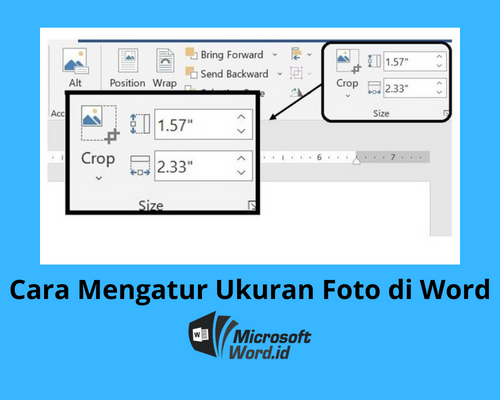
Jika Anda bekerja dengan banyak gambar, atur layer menggunakan opsi Bring Forward atau Send Backward. Ini memastikan gambar tidak saling menutupi.
Terakhir, simpan dokumen dalam format .docx agar semua pengaturan posisi tetap tersimpan. Hindari menyimpan sebagai .pdf jika Anda masih ingin mengedit tata letak.
Kesimpulan
Mengubah posisi gambar di Word sebenarnya mudah jika Anda memahami dasar text wrapping dan alat bantu yang tersedia. Dengan tujuh langkah di atas, Anda bisa mengatur gambar dengan presisi tanpa frustrasi.
Praktikkan secara rutin agar semakin mahir dalam mengelola elemen visual di dokumen. Selamat mencoba dan semoga artikel ini bermanfaat untuk pekerjaan Anda sehari-hari.