

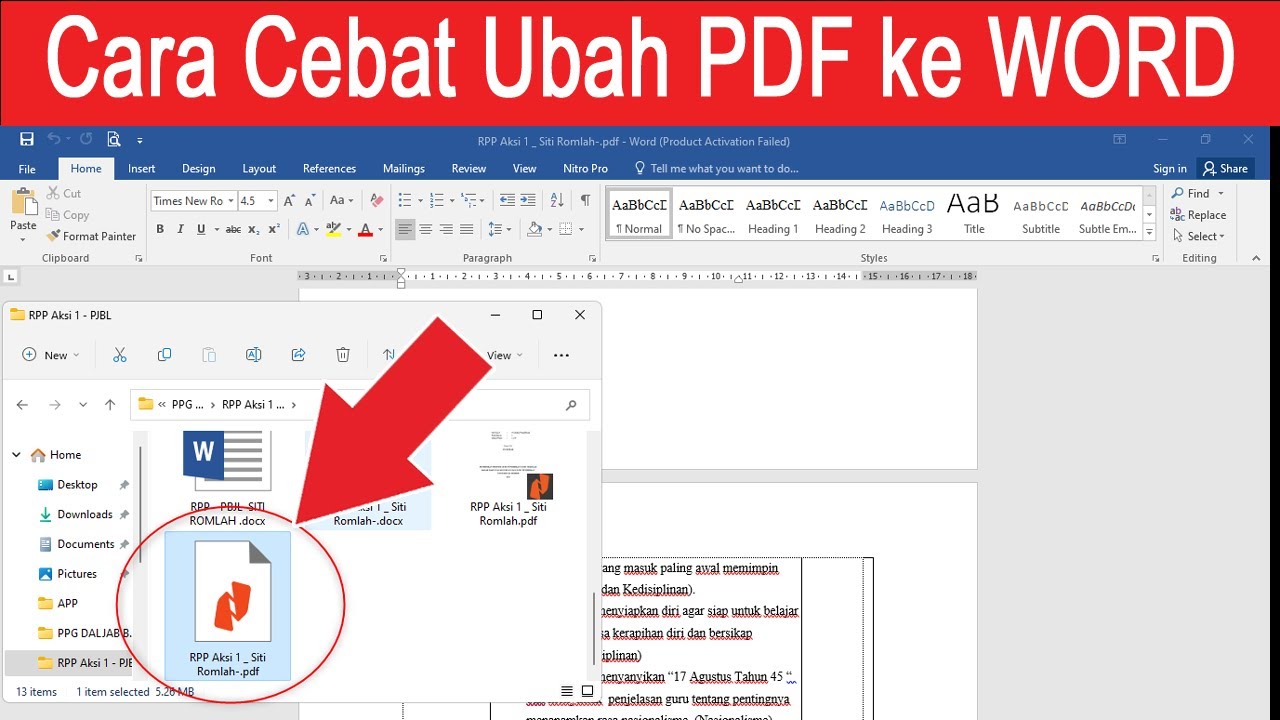
7 Cara Mengubah Penyimpanan PDF ke Word Tanpa Ribet, Ternyata Semudah Ini
Mengubah file PDF menjadi dokumen Word sering kali dibutuhkan saat kamu ingin mengedit isi dokumen. Banyak orang mencari cara mengubah penyimpanan pdf ke word agar lebih praktis dan efisien.
Kabar baiknya, ada berbagai metode yang bisa digunakan, baik melalui aplikasi desktop maupun layanan online. Artikel ini akan membahas langkah-langkahnya secara lengkap untuk memudahkanmu.
Mengapa Perlu Mengubah PDF ke Word?
File PDF memang dirancang untuk menjaga format tetap konsisten di semua perangkat. Namun, mengedit langsung file PDF terbilang sulit tanpa aplikasi khusus.
Dengan mengonversi PDF ke Word, kamu bisa mengubah teks, menambahkan gambar, atau memperbaiki tata letak dengan lebih leluasa. Ini sangat membantu untuk keperluan pekerjaan, sekolah, atau administrasi.
Keunggulan Menggunakan Format Word
Word memungkinkan kamu melakukan pengeditan mendalam seperti mengubah font, spasi, dan margin. Selain itu, kamu juga bisa memanfaatkan fitur pelacakan perubahan untuk kolaborasi tim.
Hasil konversi yang rapi akan mempermudah proses revisi dokumen tanpa harus mengetik ulang dari awal.
Metode 1: Menggunakan microsoft word
Microsoft Word versi terbaru sudah memiliki fitur bawaan untuk membuka dan mengonversi file PDF. Kamu tidak perlu menginstal perangkat lunak tambahan apa pun.
Langkah pertama adalah membuka aplikasi Word lalu pilih menu File dan klik Open. Setelah itu, pilih file PDF yang ingin diubah dan Word akan otomatis mengonversinya menjadi dokumen yang bisa diedit.
Setelah proses konversi selesai, kamu bisa langsung menyimpan dokumen dalam format Word dengan memilih Save As. Pastikan untuk memeriksa kembali tata letak dokumen karena terkadang ada bagian yang berubah.
Metode 2: Menggunakan Google Docs
Google Docs juga bisa menjadi solusi untuk mengubah file PDF ke Word secara gratis. Layanan ini berbasis cloud sehingga bisa diakses dari perangkat apa pun.
Caranya cukup unggah file PDF ke Google Drive, lalu klik kanan dan pilih Open with Google Docs. Setelah terbuka, kamu bisa mengedit dan mengunduhnya dalam format Word.
Metode ini sangat praktis karena tidak memerlukan instalasi aplikasi. Kamu hanya butuh koneksi internet dan akun Google untuk memulai.
Metode 3: Menggunakan Situs Konversi Online
Banyak situs web yang menyediakan layanan converter PDF ke Word secara gratis dan mudah digunakan. Contohnya seperti Smallpdf, ILovePDF, atau Adobe Acrobat Online.
Kamu hanya perlu mengunggah file PDF, memilih format output Word, lalu menunggu proses konversi selesai. Setelah itu, unduh file yang sudah diubah ke perangkatmu.
Namun, perlu diingat untuk berhati-hati dengan file yang bersifat sensitif. Pilih situs yang memiliki reputasi baik dan pastikan file kamu dihapus setelah proses selesai.
Metode 4: Menggunakan Aplikasi Desktop
Jika kamu sering melakukan konversi pdf ke word, aplikasi desktop seperti Adobe Acrobat Pro bisa menjadi investasi yang baik. Aplikasi ini menawarkan hasil konversi yang akurat dan cepat.
Selain itu, ada juga aplikasi gratis seperti LibreOffice yang memiliki fitur serupa. Kamu bisa menginstalnya di komputer dan menggunakannya tanpa perlu koneksi internet.
Aplikasi desktop biasanya lebih stabil dan mendukung konversi massal untuk banyak file sekaligus. Ini sangat membantu jika kamu bekerja dengan dokumen dalam jumlah besar.
Tips Agar Hasil Konversi Maksimal
Untuk mendapatkan hasil konversi yang optimal, pastikan file PDF yang akan diubah memiliki kualitas teks yang baik. Hindari file hasil scan yang buram karena bisa mengganggu proses pengenalan teks.
Jika file PDF berisi banyak gambar atau tabel, periksa kembali hasil konversi secara manual. Terkadang perlu penyesuaian kecil agar tampilan tetap rapi.
Selalu simpan salinan file asli sebelum melakukan konversi. Ini penting sebagai cadangan jika hasil konversi tidak sesuai dengan harapan.
Kesimpulan
Mengubah penyimpanan PDF ke Word kini semakin mudah dengan berbagai metode yang tersedia. Kamu bisa memilih cara yang paling sesuai dengan kebutuhan dan perangkat yang dimiliki.
Setiap metode memiliki kelebihan masing-masing, mulai dari kepraktisan hingga akurasi hasil. Dengan mengikuti panduan di atas, kamu bisa mengedit dokumen pdf dengan lebih leluasa dan efisien.