

Cara Mengubah Posisi Halaman Word Ternyata Semudah Ini, 7 Langkah Damai Akhiri Perdebatan Tanpa Kalah
Mengatur tata letak dokumen sering kali menjadi tantangan tersendiri bagi banyak pengguna. Salah satu hal yang paling sering ditanyakan adalah cara mengubah posisi halaman word agar sesuai dengan kebutuhan penulisan. Artikel ini akan membahas langkah-langkah praktis yang bisa Anda terapkan langsung di tahun 2026.
Mengenal orientasi halaman di Microsoft Word
Orientasi halaman menentukan arah tampilan dokumen, apakah memanjang ke bawah atau melebar ke samping. Secara default, Word menggunakan orientasi portrait, tetapi Anda bisa mengubahnya menjadi landscape untuk kebutuhan tertentu seperti tabel lebar atau grafik.
Perubahan orientasi bisa diterapkan pada seluruh dokumen atau hanya pada bagian tertentu saja. Kemampuan ini sangat berguna ketika Anda memiliki halaman yang membutuhkan ruang lebih luas tanpa mengganggu halaman lainnya.
Perbedaan Portrait dan Landscape
Portrait memiliki tinggi lebih besar daripada lebar, cocok untuk dokumen standar seperti surat atau makalah. Sementara landscape memiliki lebar lebih besar, ideal untuk presentasi data atau desain brosur.
Memahami perbedaan ini membantu Anda memutuskan kapan harus menggunakan masing-masing orientasi. Dengan begitu, dokumen yang Anda buat akan terlihat lebih profesional dan mudah dibaca.
Langkah Mudah mengubah posisi halaman Word
Berikut adalah panduan langkah demi langkah untuk mengubah orientasi halaman di Microsoft Word versi terbaru. Pastikan Anda mengikuti setiap tahapan dengan teliti agar hasilnya sesuai harapan.
- Buka dokumen Word yang ingin Anda ubah posisi halamannya.
- Klik menu “Layout” atau “Tata Letak” di bagian atas jendela Word.
- Cari grup “Page Setup” lalu klik ikon “Orientation”.
- Pilih “Portrait” atau “Landscape” sesuai kebutuhan Anda.
- Jika ingin menerapkan ke sebagian halaman, blok dulu teks atau bagian yang dituju.
- Klik “Orientation” lalu pilih “This point forward” atau atur di dialog Page Setup.
Setelah mengikuti langkah-langkah di atas, posisi halaman akan berubah sesuai preferensi. Anda juga bisa menggunakan shortcut keyboard untuk mempercepat proses, meskipun cara manual lebih disarankan untuk pemula.
Mengubah Posisi Halaman untuk Bagian Tertentu
Terkadang Anda hanya ingin mengubah satu halaman di tengah dokumen tanpa memengaruhi halaman lain. Caranya adalah dengan menggunakan section break yang memisahkan bagian dokumen secara independen.
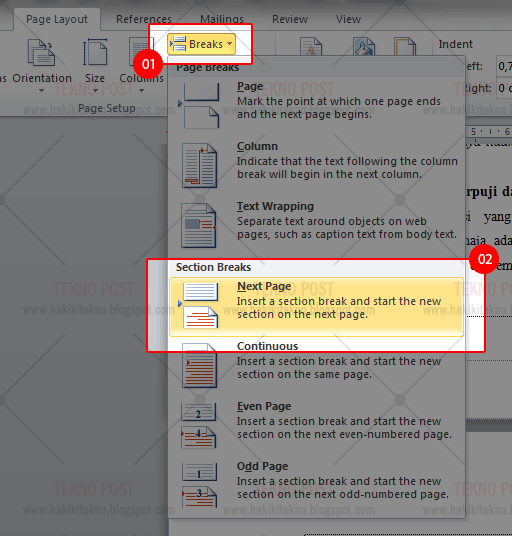
Letakkan kursor di akhir halaman sebelum bagian yang ingin diubah, lalu masuk ke menu “Layout” dan pilih “Breaks”. Pilih “Next Page” untuk membuat section baru, kemudian ubah orientasi hanya pada section tersebut.
Metode ini sangat efektif untuk dokumen campuran seperti skripsi yang memiliki lampiran tabel besar. Dengan section break, setiap bagian bisa memiliki pengaturan halaman yang berbeda tanpa harus memisahkan file.
Tips Menggunakan Section Break
Pastikan Anda menambahkan section break di awal dan akhir bagian yang ingin diubah. Jika tidak, perubahan orientasi bisa merembet ke halaman lain yang tidak diinginkan.
Setelah selesai, periksa kembali hasilnya dengan mode print preview. Ini membantu Anda memastikan tidak ada halaman yang bergeser atau rusak akibat pengaturan yang salah.
Mengubah Posisi Halaman di Word Versi Mac
Bagi pengguna Mac, caranya hampir sama dengan versi Windows. Anda tinggal membuka menu “Layout” di bagian atas layar, lalu pilih “Orientation” dan tentukan arah yang diinginkan.
Perbedaan kecil mungkin terletak pada nama menu atau ikon, tetapi secara fungsi tetap identik. Jika mengalami kesulitan, Anda bisa mengakses menu “Help” dan mengetik kata kunci orientasi halaman.
Selain itu, pastikan versi Word Anda sudah diperbarui agar fitur berjalan lancar. Versi terbaru biasanya memiliki antarmuka yang lebih intuitif dan stabil.
Solusi Jika Posisi Halaman Tidak Berubah
Kadang kala, pengaturan orientasi tidak berubah meskipun Anda sudah mengikuti langkah dengan benar. Hal ini bisa terjadi karena dokumen terkunci atau ada pengaturan default yang mengikat.
Solusinya adalah memeriksa apakah dokumen dalam mode proteksi atau tidak. Anda bisa membuka tab “Review” lalu klik “Restrict Editing” untuk memastikan dokumen tidak terkunci.
Jika masih gagal, coba restart aplikasi Word atau gunakan fitur “Repair” dari menu File > Options. Ini akan memperbaiki file yang mungkin korup atau bermasalah.
Manfaat Menguasai Pengaturan Halaman Word
Menguasai cara mengubah posisi halaman word memberikan banyak keuntungan, terutama bagi pekerja kantoran dan mahasiswa. Anda bisa membuat dokumen yang lebih dinamis tanpa harus repot memindahkan konten secara manual.
Selain itu, kemampuan ini juga berguna saat Anda perlu mengubah bahasa di laptop atau mengatur tampilan aplikasi lain. Dengan pemahaman yang baik, produktivitas kerja Anda akan meningkat secara signifikan.
Jangan ragu untuk bereksperimen dengan berbagai kombinasi orientasi dan margin. Semakin sering berlatih, semakin cepat Anda menguasai fitur-fitur penting di Word.
Kesimpulan
Mengubah posisi halaman di Microsoft Word adalah keterampilan dasar yang sangat berguna dan mudah dipelajari. Dengan mengikuti panduan di atas, Anda bisa mengatur orientasi halaman baik untuk seluruh dokumen maupun bagian tertentu.
Jangan lupa untuk selalu menyimpan pekerjaan Anda setelah melakukan perubahan. Semoga artikel ini membantu dan selamat mencoba.