

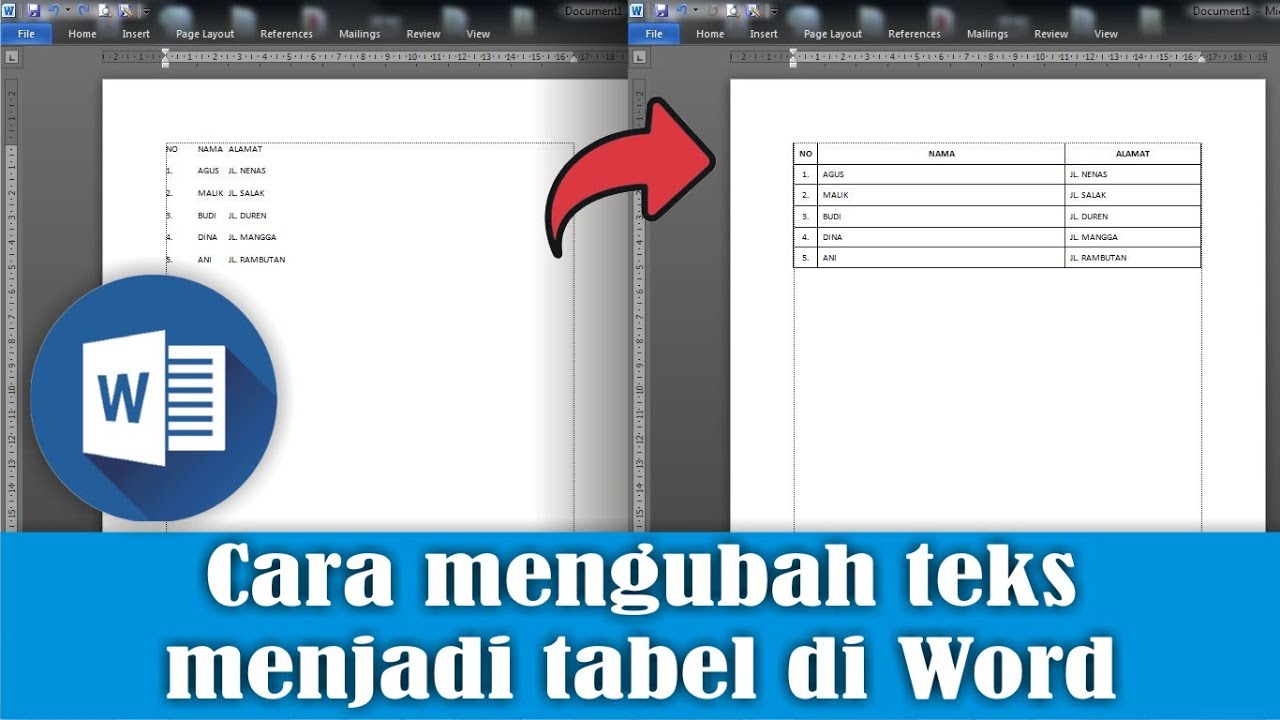
7 Rahasia shortcut keyboard untuk mengubah teks menjadi tabel word yang Wajib Kuasai
Microsoft Word terus menjadi pilihan utama untuk menulis dokumen profesional. Mengubah teks menjadi tabel kini dapat dilakukan dengan cepat menggunakan shortcut keyboard, meningkatkan produktivitas Anda.
Kenapa shortcut keyboard Penting untuk Membuat Tabel di Word
Shortcut menghemat waktu karena Anda tidak perlu menavigasi menu secara berulang. Dengan satu kombinasi tombol, proses konversi dapat selesai dalam hitungan detik.
Selain kecepatan, penggunaan shortcut mengurangi risiko kesalahan klik yang dapat mengubah format secara tidak sengaja. Hal ini sangat berguna bagi penulis yang sering bekerja dengan data tabel.
5 Shortcut Keyboard Utama untuk Mengubah Teks Menjadi Tabel
Berikut adalah lima kombinasi tombol yang paling efektif untuk mengonversi teks menjadi tabel di Word versi 2026.
- Ctrl + Shift + T: Memilih teks yang dipisahkan oleh tab atau koma, lalu menekan kombinasi ini langsung mengubahnya menjadi tabel dengan kolom otomatis.
- Alt + N, kemudian T: Membuka tab Insert, memilih opsi Table, dan secara otomatis mengkonversi teks yang dipilih menjadi tabel berformat standar.
- Ctrl + A, lalu Ctrl + Shift + F9: Memilih seluruh dokumen, kemudian mengubah semua teks yang terformat sebagai daftar menjadi tabel terstruktur.
- Ctrl + Alt + M: Membuka dialog Convert Text to Table, memungkinkan Anda menyesuaikan pemisah kolom sebelum konversi selesai.
- F12, pilih Convert Text to Table: Membuka menu Save As, namun dengan tambahan opsi cepat untuk mengonversi teks menjadi tabel sebelum menyimpan file.
Cara Menggunakan Shortcut dengan Cepat dan Efektif
Langkah pertama adalah menandai teks yang ingin diubah, pastikan pemisahnya konsisten seperti tab atau koma. Setelah teks terpilih, gunakan shortcut yang sesuai untuk memicu konversi.
Jika Anda menggunakan Ctrl + Alt + M, dialog yang muncul memungkinkan penyesuaian seperti jumlah kolom dan lebar sel, sehingga hasil tabel dapat sesuai kebutuhan spesifik.
Tips Tambahan untuk Memaksimalkan Pembuatan Tabel
Gunakan style tabel bawaan Word untuk menjaga konsistensi visual pada dokumen. Pilih style yang cocok dengan tema laporan atau presentasi Anda.
Manfaatkan fitur AutoFit pada tabel untuk menyesuaikan lebar kolom secara otomatis berdasarkan konten. Ini mengurangi kebutuhan pengaturan manual setelah konversi.
Kesimpulan
Shortcut keyboard menjadi alat penting bagi pengguna Word yang ingin mengubah teks menjadi tabel secara efisien. Dengan menguasai kombinasi tombol seperti Ctrl + Shift + T dan Alt + N, T, Anda dapat meningkatkan kecepatan kerja dan mengurangi kesalahan format.
Penerapan tips tambahan seperti penggunaan style tabel dan AutoFit akan memastikan hasil akhir profesional dan siap pakai dalam berbagai konteks bisnis maupun akademik.