

7 Cara Shortcut Ubah Teks Kecil Menjadi Besar pada Word yang Jarang Diketahui, Ternyata Semudah Ini
Mengubah ukuran teks di Microsoft Word sering kali membutuhkan waktu yang tidak sedikit, terutama jika Anda harus melalui menu font setiap kali. Padahal, ada shortcut keyboard yang jauh lebih efisien untuk memperbesar atau memperkecil huruf secara instan. Artikel ini akan membahas secara lengkap shortcut ubah teks kecil menjadi besar pada word beserta trik tambahan yang berguna.
Shortcut Dasar untuk Memperbesar dan memperkecil teks
Microsoft Word menyediakan kombinasi tombol yang sangat praktis untuk menyesuaikan ukuran font tanpa menggunakan mouse. Dengan menekan tombol tertentu, Anda bisa mengubah ukuran teks secara bertahap sesuai kebutuhan.
Untuk memperbesar ukuran teks, tekan dan tahan tombol Ctrl lalu tekan tanda > (lebih besar). Sementara itu, untuk memperkecil ukuran teks, gunakan kombinasi Ctrl dengan tanda < (lebih kecil). Kedua shortcut ini bekerja pada teks yang telah diseleksi maupun pada teks yang sedang diketik.
Langkah-Langkah Menggunakan Shortcut
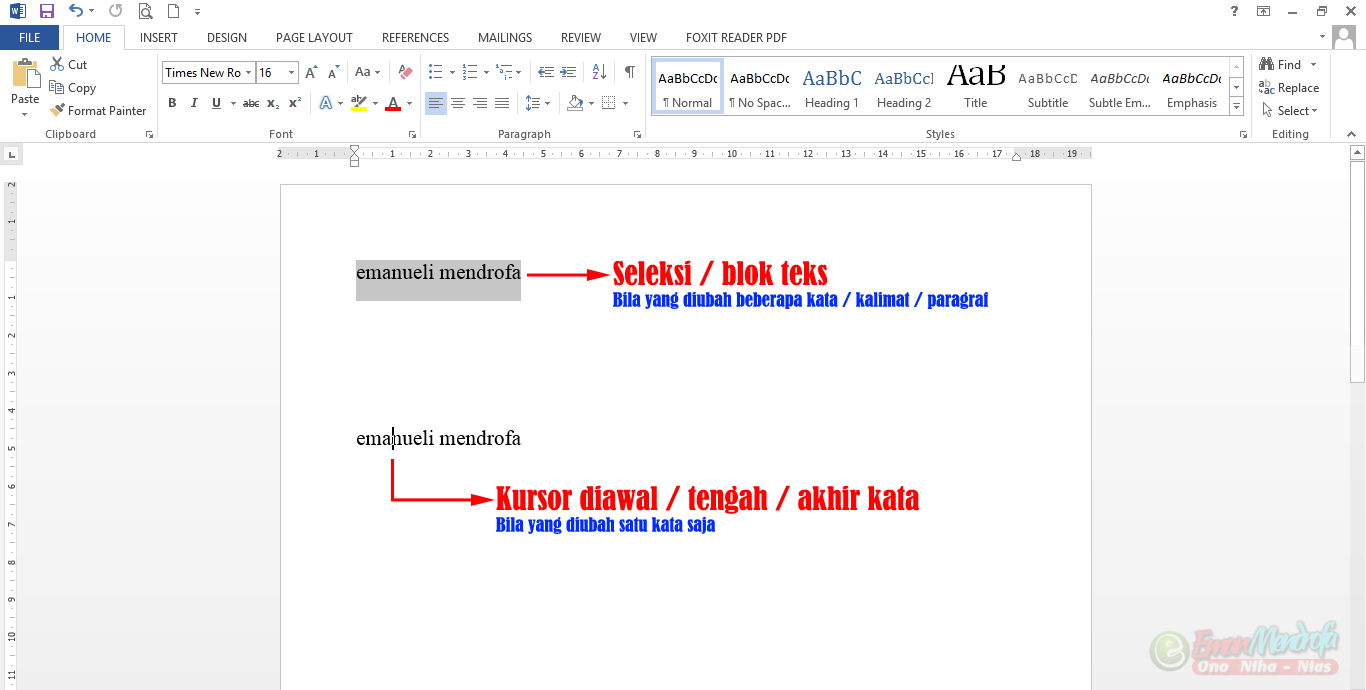
Pertama, blokir atau sorot bagian teks yang ingin Anda ubah ukurannya. Pastikan kursor berada di dalam area teks tersebut agar perintah berjalan dengan benar.
Setelah itu, tekan Ctrl + > untuk memperbesar atau Ctrl + < untuk memperkecil ukuran font. Setiap kali Anda menekan kombinasi tersebut, ukuran font akan berubah satu poin secara otomatis.
Trik Mengubah Ukuran Teks dengan Cepat Menggunakan Menu Font
Selain shortcut keyboard, Word juga menyediakan menu Font yang bisa diakses dengan cepat melalui kombinasi Ctrl + D. Menu ini menampilkan berbagai opsi pengaturan teks, termasuk ukuran font yang bisa diisi secara manual.
Anda bisa langsung mengetikkan angka ukuran font yang diinginkan pada kolom Size, lalu tekan Enter untuk menerapkannya. Cara ini sangat berguna jika Anda ingin mengubah ukuran teks ke nilai spesifik seperti 14 atau 18 poin.
Menggunakan Dialog Font untuk Presisi Lebih
Dialog Font juga memungkinkan Anda mengatur efek lain seperti tebal, miring, atau warna secara bersamaan. Dengan begitu, Anda tidak perlu membuka beberapa menu terpisah untuk mendapatkan hasil yang diinginkan.
Jika Anda sering bekerja dengan dokumen panjang, menguasai dialog Font akan menghemat banyak waktu dibandingkan menggunakan toolbar biasa. Kombinasikan dengan shortcut Ctrl + D agar proses pengeditan terasa lebih cepat dan efisien.
Shortcut Lain yang Berkaitan dengan Ukuran Teks
Selain shortcut untuk memperbesar dan memperkecil ukuran font, Word juga memiliki pintasan untuk mengubah teks menjadi huruf kapital atau kecil. Kombinasi Shift + F3 memungkinkan Anda mengubah teks terpilih menjadi huruf besar semua, kecil semua, atau format kapitalisasi awal kata.
Fungsi ini sangat berguna ketika Anda menyalin teks dari sumber lain yang formatnya tidak konsisten. Anda tidak perlu mengetik ulang, cukup seleksi teks dan tekan Shift + F3 beberapa kali hingga format yang diinginkan muncul.
Mengubah Ukuran Teks dengan Fitur Grow Font dan Shrink Font
Di dalam grup Font pada tab Home, terdapat ikon Grow Font (A dengan panah ke atas) dan Shrink Font (A dengan panah ke bawah). Ikon ini juga bisa diakses melalui shortcut keyboard yang sama, yaitu Ctrl + > dan Ctrl + <.
Fitur ini sangat membantu ketika Anda ingin menyesuaikan ukuran teks secara visual tanpa harus menghafal angka font tertentu. Anda bisa menekan tombol berulang kali sampai ukuran yang diinginkan tercapai.
Tips Menggunakan Shortcut dengan Efektif di Berbagai Versi Word
Shortcut yang dijelaskan di atas berlaku untuk Microsoft Word versi 2010, 2013, 2016, 2019, 2021, dan Microsoft 365. Meskipun tampilan antarmuka mungkin sedikit berbeda, kombinasi tombolnya tetap sama.
Jika Anda menggunakan Word di perangkat Mac, gunakan tombol Command (⌘) sebagai pengganti tombol Ctrl. Kombinasi Command + > atau Command + < akan berfungsi dengan cara yang serupa untuk memperbesar atau memperkecil teks.
Mengatasi Masalah Shortcut Tidak Berfungsi
Kadang kala, shortcut tidak berfungsi karena adanya konflik dengan aplikasi lain atau pengaturan keyboard yang berubah. Jika ini terjadi, coba periksa pengaturan Language Bar atau nonaktifkan sementara aplikasi yang berjalan di latar belakang.
Anda juga bisa mencoba menggunakan tombol fungsi alternatif seperti Fn + Ctrl + > jika menggunakan laptop dengan tombol fungsi khusus. Pastikan juga tidak ada add-in Word yang mengganggu fungsi default keyboard.
Kesimpulan
Shortcut ubah teks kecil menjadi besar pada word adalah keterampilan penting yang harus dikuasai oleh siapa saja yang sering bekerja dengan dokumen. Dengan menguasai kombinasi tombol sederhana seperti Ctrl + > dan Ctrl + <, Anda dapat menghemat waktu dan meningkatkan produktivitas secara signifikan.
Jangan lupa untuk mencoba semua trik yang telah dijelaskan, termasuk Shift + F3 untuk mengubah kapitalisasi dan Ctrl + D untuk pengaturan font yang lebih detail. Dengan latihan rutin, Anda akan semakin mahir dan cepat dalam mengedit dokumen.