

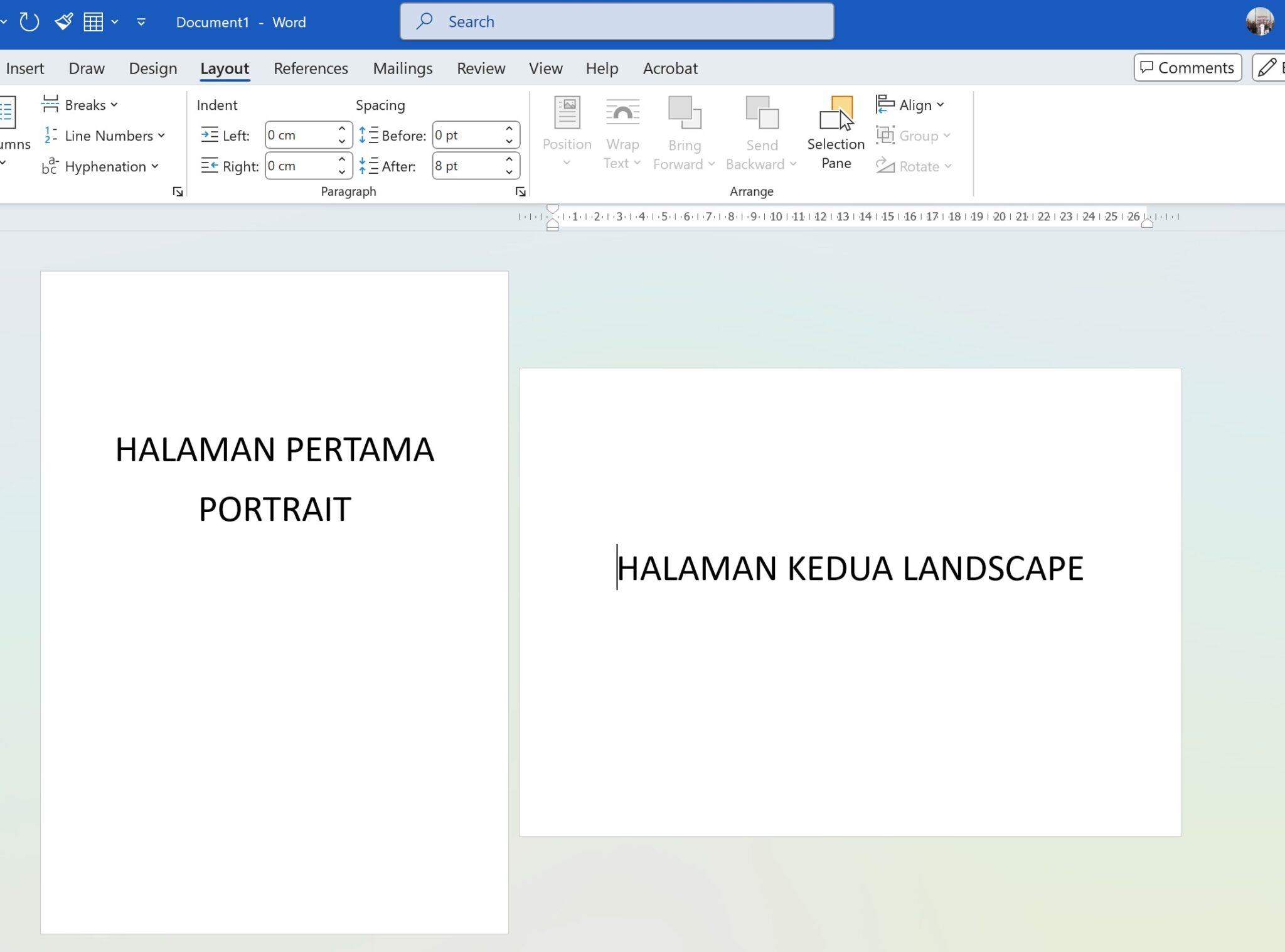
7 Cara Mengubah Portrait ke Landscape dalam Word 2026, Dijamin Tanpa Harus Bikin 2 File!
Mengubah orientasi halaman dari portrait ke landscape di Word sering kali dibutuhkan saat menyusun dokumen dengan tabel lebar atau grafik horizontal. Banyak pengguna yang masih bingung cara melakukannya tanpa mengacaukan tata letak halaman lainnya.
Artikel ini akan memandu Anda melalui langkah-langkah praktis dalam format listicle. Dengan mengikuti panduan ini, Anda bisa menguasai cara membuat halaman portrait dan landscape dalam satu file Word.
Mengapa Perlu Menggabungkan Orientasi Landscape dan Portrait?
Perbedaan portrait dan landscape terletak pada arah kertas: portrait vertikal, landscape horizontal. Kemampuan menggabungkan keduanya sangat berguna untuk dokumen yang memuat konten beragam.
Misalnya, laporan keuangan dengan tabel lebar lebih cocok ditampilkan di halaman landscape. Sementara itu, teks naratif tetap nyaman dibaca dalam orientasi portrait.
Dengan menguasai cara mengatur kertas portrait dan landscape, Anda bisa menyajikan data secara lebih profesional. Fitur ini juga memudahkan cara menyatukan kertas landscape dan portrait tanpa memisahkan file.
5 Langkah Mudah Mengubah Portrait ke Landscape di Word
-
Buka dokumen dan posisikan kursor: Buka file Word yang ingin diedit. Letakkan kursor di halaman yang akan diubah orientasinya, misalnya halaman kedua.
Pastikan halaman tersebut sudah memiliki konten atau akan diisi setelah orientasi diubah. Ini penting agar perubahan hanya berlaku untuk halaman yang dipilih.
-
Akses menu Page Layout: Klik tab “Layout” (atau “Page Layout” pada versi lama) di ribbon. Temukan grup “Page Setup” dan klik ikon kecil di sudut kanan bawah untuk membuka dialog.
Dialog Page Setup adalah pusat pengaturan kertas, margin, dan orientasi. Di sinilah Anda akan mengatur perubahan orientasi secara spesifik.
-
Pilih orientasi Landscape: Di dialog Page Setup, pada tab “Margins”, cari bagian Orientation. Klik ikon “Landscape” untuk mengubah arah halaman.
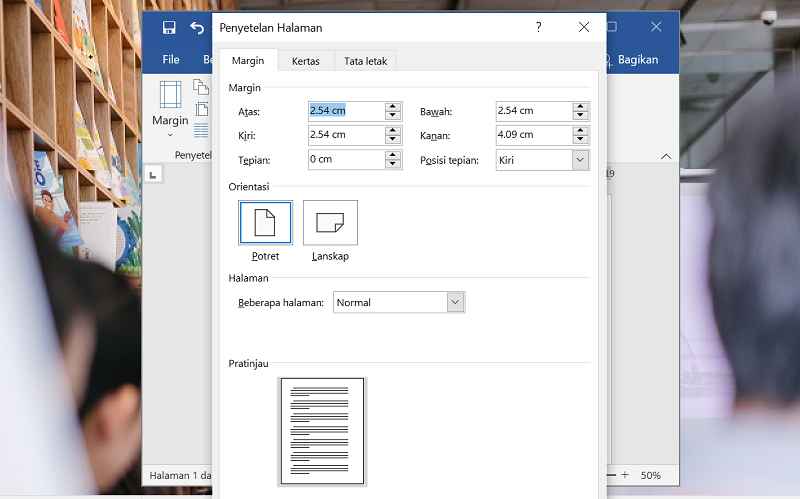
Mengubah Orientasi Dokumen Word Dari Portrait Menjadi Landscape dengan Jangan langsung klik OK. Perhatikan opsi “Apply to” di bagian bawah dialog. Opsi ini menentukan sejauh mana perubahan diterapkan.
-
Atur penerapan ke “This point forward”: Pada dropdown “Apply to”, pilih “This point forward” agar hanya halaman sejak posisi kursor hingga akhir dokumen yang berubah. Jika Anda memilih “Whole document”, semua halaman akan menjadi landscape.
Tekan OK. Sekarang halaman yang dipilih dan halaman setelahnya akan berorientasi landscape. Untuk mengembalikan halaman setelahnya ke portrait, ulangi langkah serupa di halaman berikutnya.
-
Kembalikan orientasi halaman berikutnya ke Portrait (opsional): Tempatkan kursor di halaman setelah bagian landscape. Buka dialog Page Setup lagi, pilih orientasi “Portrait”, dan atur “Apply to” ke “This point forward”.
Dengan begitu, Anda berhasil membuat satu halaman landscape di tengah dokumen portrait. Teknik ini juga bisa diterapkan untuk beberapa halaman landscape berturut-turut sesuai kebutuhan.
Tips Tambahan untuk Dokumen Profesional
Setelah menguasai cara mengubah portrait ke landscape, Anda bisa memanfaatkan fitur section break untuk kontrol lebih presisi. Section break memungkinkan setiap bagian memiliki pengaturan halaman independen.
Gunakan format landscape atau portrait secara konsisten sesuai jenis konten. Hindari mencampur terlalu sering karena dapat membingungkan pembaca.
Untuk dokumen cetak, pastikan printer Anda mendukung orientasi campuran. Sebagian besar printer modern dapat menangani landscape/portrait dalam satu lembar kerja Word tanpa masalah.
Kesimpulan
Mengubah orientasi halaman di Word sebenarnya sederhana jika Anda memahami fungsi “Apply to”. Kunci utamanya adalah memilih “This point forward” agar perubahan tidak memengaruhi halaman sebelumnya.
Dengan lima langkah di atas, Anda bisa membuat dokumen yang menggabungkan portrait dan landscape secara rapi. Praktikkan langsung untuk meningkatkan produktivitas dan hasil dokumen yang lebih profesional.