

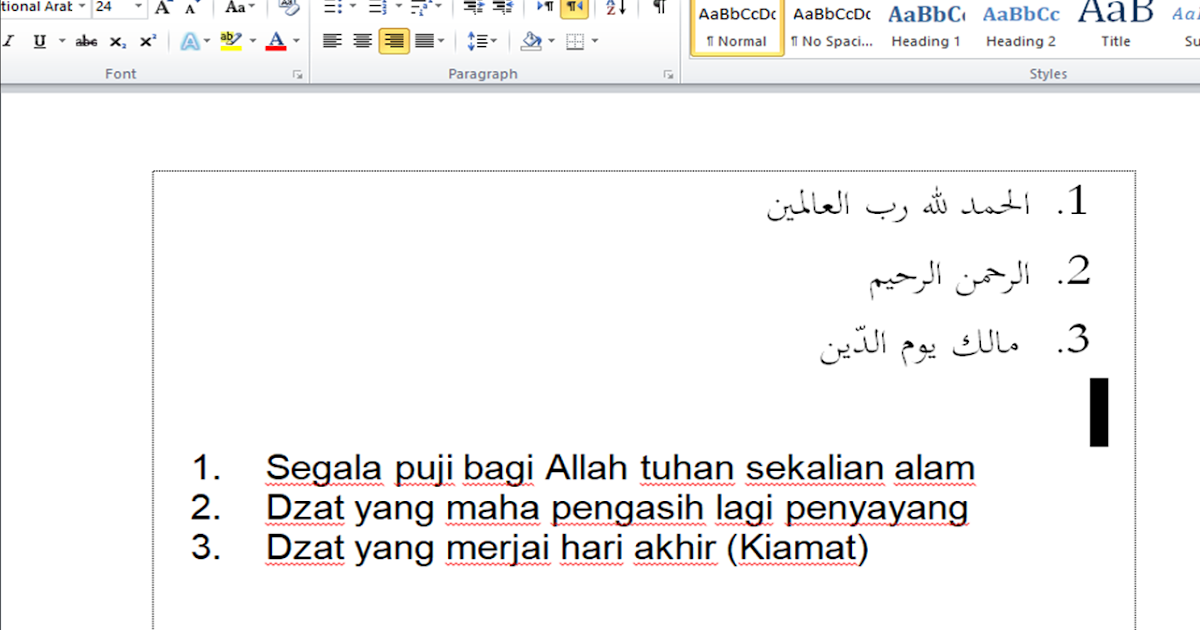
Ternyata Mudah! 3 Cara Mengubah Penulisan Latin Menjadi Arab di Microsoft Word 2007
Menulis huruf Arab di microsoft word 2007 sering dibutuhkan oleh guru, siswa, atau siapa pun yang bekerja di bidang pendidikan. Anda tidak perlu bingung karena proses ini cukup sederhana jika tahu langkah-langkahnya. Artikel ini akan memandu Anda cara mengubah penulisan latin menjadi arab di microsoft word 2007 secara lengkap.
Langkah pertama adalah mengaktifkan keyboard bahasa Arab di sistem operasi Windows Anda. Tanpa pengaturan ini, komputer tidak akan mengenali huruf hijaiyah yang akan diketik. Pastikan Anda mengikuti setiap tahap dengan teliti agar hasilnya maksimal.
Persiapan Awal: Menambahkan Bahasa Arab di Windows
Sebelum mengetik, Anda harus menambahkan bahasa Arab ke dalam pengaturan keyboard Windows. Untuk Windows 7, buka Control Panel dan pilih Clock, Language, and Region. Klik Change keyboards or other input methods, lalu pilih tab Keyboards and Languages.
Klik Change keyboards, lalu tombol Add. Gulir ke bawah dan pilih Arabic (Saudi Arabia) atau Arabic (101). Centang opsi tersebut dan klik OK. Setelah itu, bahasa Arab akan muncul di daftar input language Anda.
mengaktifkan keyboard arab di Taskbar
Setelah menambahkan bahasa, Anda akan melihat indikator bahasa di taskbar dekat jam. Klik indikator tersebut dan pilih Arabic (Saudi Arabia) untuk mengaktifkan keyboard Arab. Sekarang, setiap kali Anda mengetik, huruf yang muncul adalah huruf Arab.
Jika keyboard fisik Anda tidak memiliki huruf hijaiyah, gunakan On-Screen Keyboard. Buka Start, ketik “keyboard”, lalu pilih On-Screen Keyboard. Pin aplikasi ini ke taskbar agar mudah diakses kapan saja.
Mengatur Arah Teks di Microsoft Word 2007
Microsoft Word 2007 belum mendukung penulisan kanan ke kiri secara otomatis. Anda perlu mengaktifkan fitur Right-to-Left Text Direction. Caranya, klik tab Home, lalu cari ikon dengan simbol panah ke kanan di grup Paragraph.
Klik ikon tersebut untuk mengubah arah teks menjadi dari kanan ke kiri. Jika ikon tidak muncul, Anda mungkin perlu mengaktifkan fitur ini melalui Office Button, Word Options, lalu pilih Advanced. Gulir ke bawah dan centang opsi Right-to-Left.
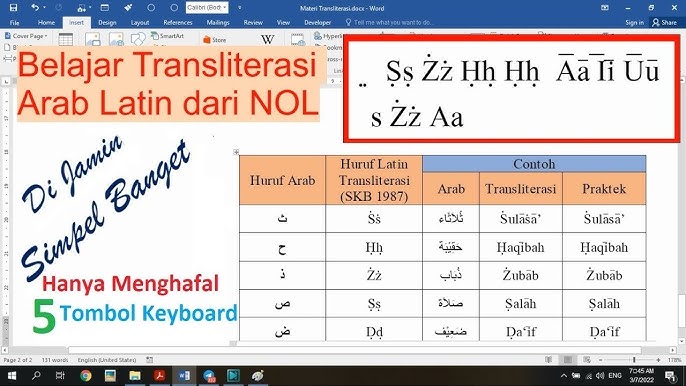
Memilih Font Arab yang Tepat
Word 2007 menyediakan beberapa font Arab bawaan seperti Times New Roman atau Arial yang mendukung huruf Arab. Namun, untuk tampilan yang lebih sesuai dengan mushaf Al-Qur’an, Anda bisa menginstal font LPMQ Isep Misbah dari Kementerian Agama.
Font ini mirip dengan gaya Utsmani yang umum digunakan di Indonesia. Setelah diinstal, pilih font tersebut dari daftar font di Word untuk hasil tulisan yang lebih rapi dan standar.
Memberi Harakat pada Tulisan Arab
Tulisan Arab tanpa harakat sulit dibaca. Untuk menambahkan harakat seperti fathah, kasrah, atau dhommah, gunakan keyboard screen atau shortcut. Posisikan kursor setelah huruf yang akan diberi harakat.
Tekan tombol Shift bersamaan dengan huruf tertentu. Misalnya, Shift+Q untuk fathah, Shift+A untuk kasrah, atau Shift+E untuk dhommah. Jika tidak ingat shortcut, buka Insert, pilih Symbol, lalu More Symbols untuk memilih harakat dari daftar.
Menggunakan Fitur Symbol untuk Harakat Khusus
Beberapa harakat seperti fathah berdiri tidak tersedia di keyboard biasa. Anda bisa mengambilnya dari menu Symbol. Klik Insert, pilih Symbol, lalu More Symbols. Pilih font Arab dan cari harakat yang diinginkan.
Klik Insert untuk menambahkannya ke teks. Ulangi langkah ini untuk setiap huruf yang membutuhkan harakat khusus. Meskipun sedikit merepotkan, cara ini efektif untuk hasil yang akurat.
Kesimpulan
Mengubah penulisan latin menjadi arab di microsoft word 2007 membutuhkan pengaturan keyboard, arah teks, dan font yang tepat. Dengan mengikuti langkah-langkah di atas, Anda bisa mengetik huruf Arab dengan mudah. Jangan lupa memberi harakat agar tulisan lebih mudah dibaca.
Praktikkan secara rutin agar semakin terbiasa. Semoga panduan ini membantu Anda dalam menyelesaikan tugas atau pekerjaan yang membutuhkan tulisan Arab. Selamat mencoba!