

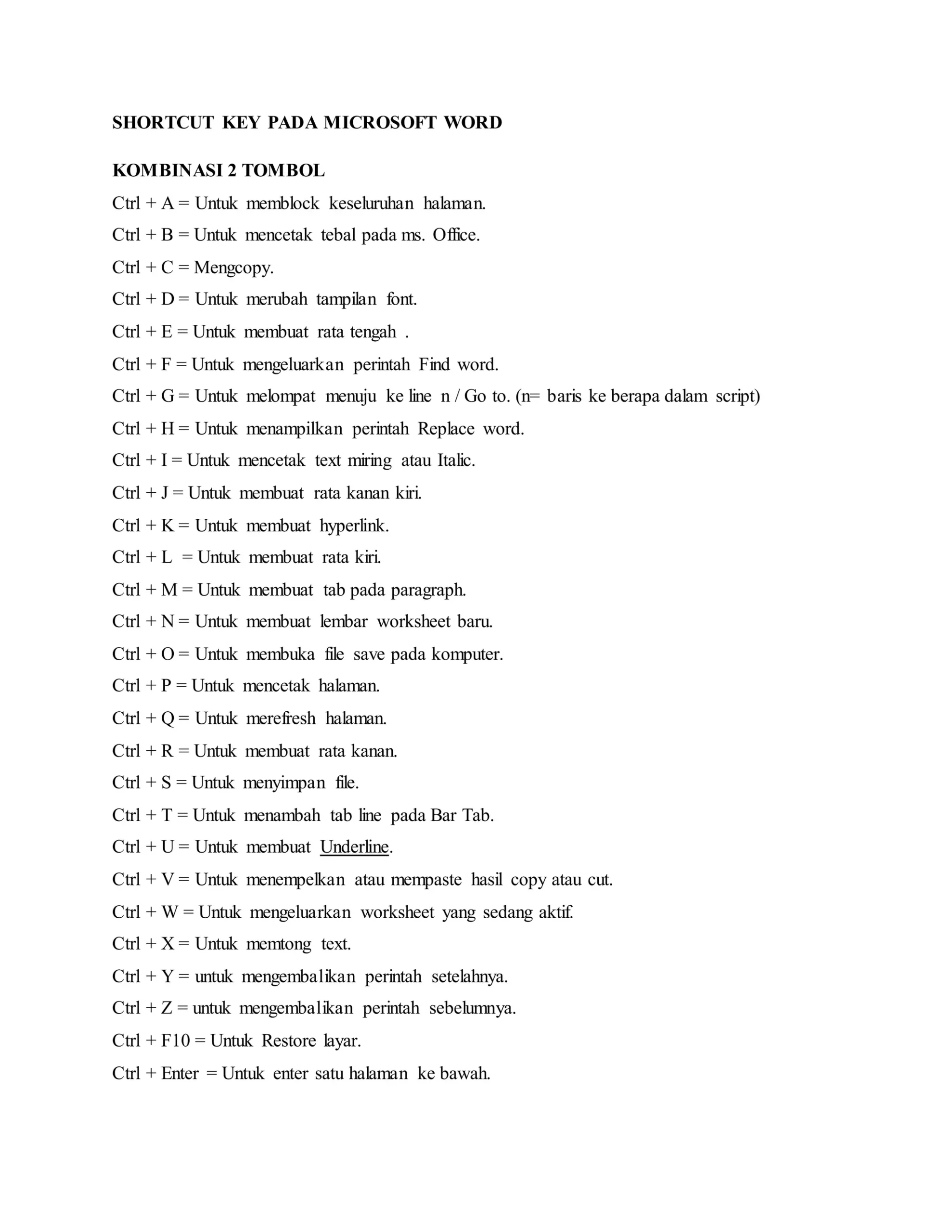
3 Cara Ampuh Mengembalikan Shortcut Microsoft Word yang Berubah Kembali Normal di 2026
Mengalami masalah pada perangkat lunak pengolah kata tentu sangat menjengkelkan bagi produktivitas harian Anda. Banyak pengguna sering bertanya bagaimana cara mengembalikan shortcut microsoft word yang berubah agar kembali ke pengaturan standar yang nyaman digunakan.
Langkah Memperbaiki Shortcut Aplikasi
Jika ikon atau jalur pintas Word Anda tidak berfungsi sebagaimana mestinya, langkah pertama adalah memeriksa properti file shortcut tersebut. Anda bisa melakukan klik kanan pada ikon dan memilih opsi properti untuk memastikan jalur target mengarah ke lokasi file winword.exe yang benar.
Selain itu, Anda mungkin perlu melakukan perbaikan melalui menu Control Panel atau melalui pengaturan sistem Windows. Pastikan aplikasi Microsoft Office telah diperbarui untuk menghindari bug yang menyebabkan kegagalan fungsi pada pintasan perangkat lunak.
Manajemen Dokumen dan Perbaikan File
Bagi pengguna yang mengalami kerusakan file, terkadang cara membuka file word yang terkunci atau korup memerlukan alat bantu pihak ketiga yang efisien. Menggunakan perangkat lunak pemulihan yang tepat akan membantu Anda mengembalikan data berharga tanpa harus menulis ulang seluruh dokumen.
Proses pemulihan sering kali melibatkan analisis mendalam terhadap blok data yang masih bisa dibaca oleh sistem. Setelah file berhasil diekstrak, Anda dapat menyimpan teks tersebut ke dalam format dokumen baru agar lebih aman untuk dibuka kembali.
Optimalisasi Pengaturan Tampilan Word
Pengguna sering kali merasa terganggu dengan masalah tata letak teks, seperti cara mengatasi spasi yang jauh di word yang sering muncul setelah menyalin teks dari sumber lain. Anda dapat menyesuaikan pengaturan paragraf pada tab Home untuk mengembalikan spasi ke ukuran normal sesuai standar dokumen profesional.
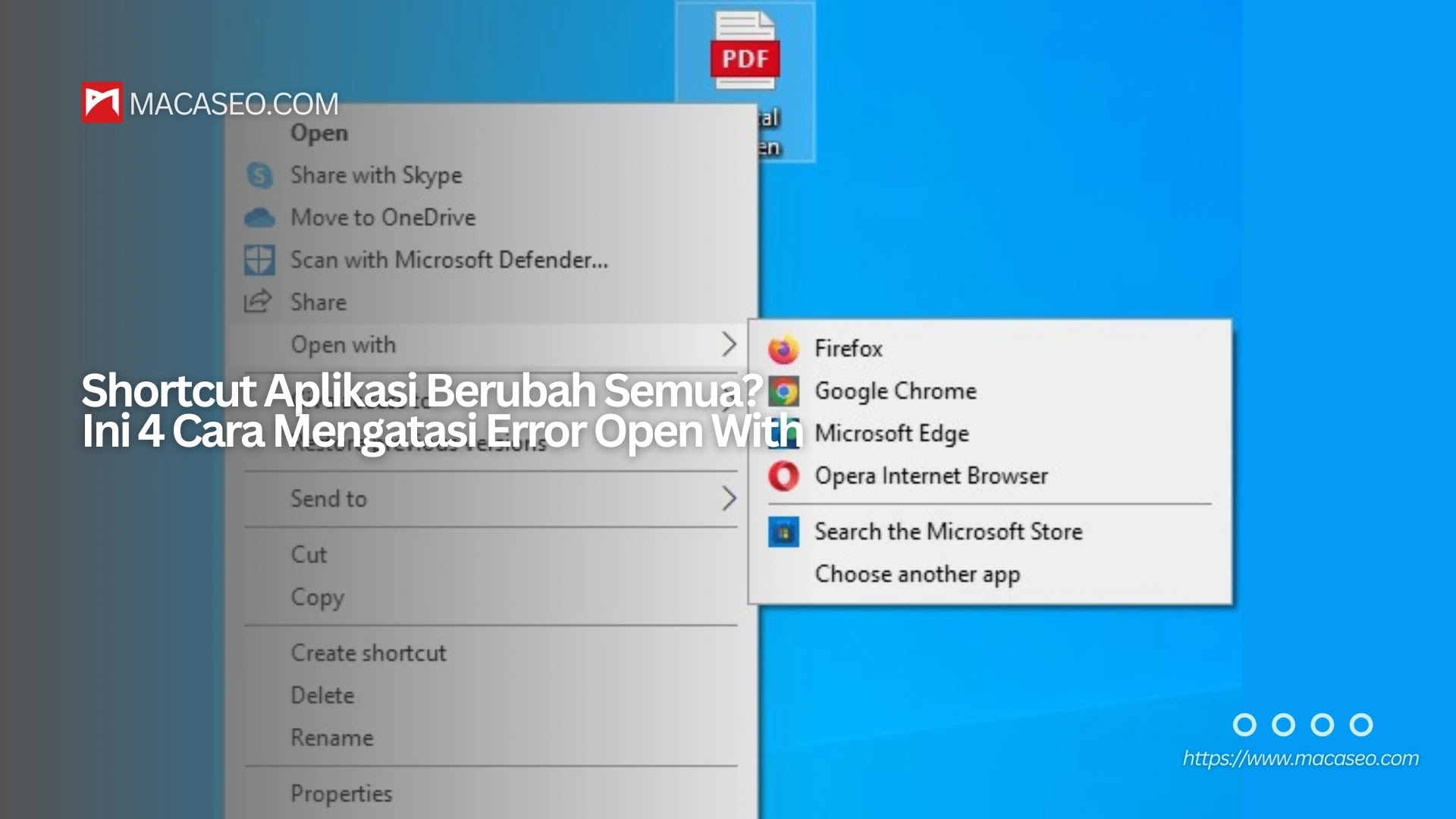
Selain itu, penting untuk memahami shortcut untuk cut di word agar proses penyuntingan dokumen menjadi jauh lebih cepat dan akurat. Menguasai pintasan keyboard akan meningkatkan efisiensi kerja Anda secara signifikan dalam jangka panjang.
Tips Mengelola Bahasa dan Dokumen
Mengatur preferensi bahasa sangat krusial bagi kenyamanan penulisan, terutama jika Anda sering bekerja dengan dokumen lintas negara. Pelajari cara mengubah bahasa di word melalui menu Options untuk memastikan pemeriksaan ejaan dan tata bahasa berjalan dengan akurasi yang maksimal.
Jika Anda merasa pengaturan dokumen terlalu rumit, cobalah untuk selalu memantau penggunaan tabel shortcut microsoft excel dan word yang tersedia di bantuan resmi. Pemahaman mendalam mengenai navigasi aplikasi akan meminimalisir kendala teknis saat Anda mengoperasikan program tersebut.
Kesimpulan
Memperbaiki masalah teknis pada aplikasi pengolah kata bukanlah hal yang mustahil dilakukan oleh pengguna awam. Dengan mengikuti panduan yang tepat, Anda dapat mengembalikan fungsi shortcut, memperbaiki file yang rusak, hingga menyesuaikan pengaturan spasi dokumen dengan mudah.
Selalu pastikan perangkat lunak Anda mendapatkan pembaruan rutin untuk mendukung stabilitas sistem di tahun 2026. Semoga panduan ini bermanfaat untuk meningkatkan efisiensi Anda saat bekerja dengan dokumen microsoft word setiap hari.