

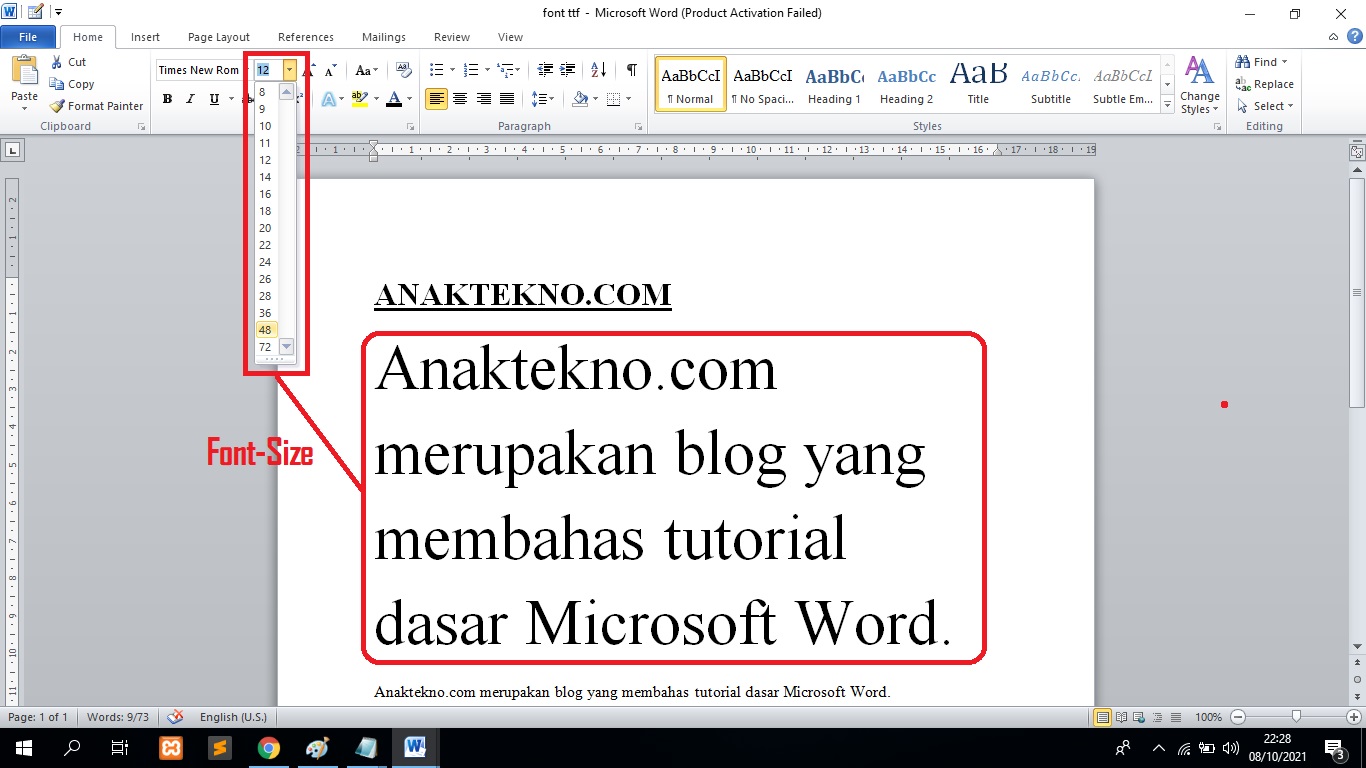
Akhirnya atur F4 di Word dengan shortcut untuk mengubah ukuran tulisan di microsoft word
Microsoft Word menyediakan banyak cara untuk menyesuaikan ukuran teks secara cepat, terutama bagi pengguna yang sering beralih antara dokumen resmi dan catatan pribadi. Memanfaatkan shortcut keyboard dapat mempercepat alur kerja dan mengurangi ketergantungan pada menu mouse.
Shortcut Utama untuk Mengubah Ukuran Tulisan
-
Tekan
Ctrl + Shift + >untuk memperbesar ukuran font satu tingkat secara otomatis; langkah ini cocok saat Anda ingin menekankan judul atau subjudul.Setelah menekan kombinasi tersebut, Word akan menyesuaikan ukuran ke nilai berikutnya dalam urutan standar, misalnya dari 11 pt ke 12 pt.
-
Gunakan
Ctrl + Shift + <untuk mengecilkan ukuran font satu tingkat; ini berguna saat Anda perlu menyesuaikan teks agar muat dalam kolom terbatas.Kombinasi ini bekerja secara berurutan, sehingga dari 12 pt menjadi 11 pt, lalu 10 pt, dan seterusnya.
-
Tekan
Ctrl + ]untuk meningkatkan ukuran font sebesar satu poin secara langsung, memberikan kontrol lebih halus dibandingkan shortcut sebelumnya.Anda dapat menekan berulang kali untuk menambah beberapa poin sekaligus, misalnya dari 10 pt ke 13 pt dalam tiga kali penekanan.
-
Gunakan
Ctrl + [untuk menurunkan ukuran font satu poin; ini memudahkan penyesuaian cepat pada teks yang terlalu besar.Seperti kombinasi sebelumnya, Anda dapat menekan berulang kali untuk menurunkan beberapa poin sekaligus.
-
Tekan
Ctrl + Alt + Shift + Suntuk membuka kotak dialog “Font” secara langsung; di sana Anda dapat mengubah ukuran secara manual atau memilih dari daftar preset.Setelah dialog terbuka, cukup ketik nilai ukuran yang diinginkan, misalnya 14, lalu tekan Enter untuk menerapkannya.
-
Tekan
Alt + H, F, Ssecara berurutan untuk mengakses menu “Font Size” pada ribbon tanpa menggerakkan mouse.Setelah menekan kombinasi tersebut, ketik angka ukuran baru dan tekan Enter untuk mengonfirmasi perubahan.
-
Gunakan
Ctrl + Shift + Puntuk mengaktifkan kotak dialog “Font Size” yang memungkinkan Anda memasukkan nilai ukuran secara langsung.3 Cara Mengubah Ukuran Huruf Microsoft Word Font Size Ini sangat membantu bila Anda ingin melompat ke ukuran yang tidak termasuk dalam urutan standar, seperti 9,5 pt.
-
Tekan
Ctrl + Auntuk memilih seluruh teks dalam dokumen, kemudian gunakan salah satu shortcut ukuran font untuk mengubah semua teks sekaligus.Metode ini efisien saat Anda perlu menstandardisasi ukuran font pada dokumen yang telah selesai ditulis.
-
Gunakan
Ctrl + Shift + Kuntuk mengubah teks menjadi huruf kapital kecil (small caps), yang sering kali mempengaruhi persepsi ukuran visual.Meskipun bukan perubahan ukuran poin, small caps dapat memberi kesan teks lebih ringkas tanpa mengurangi ruang.
-
Tekan
Ctrl + Spaceuntuk mengembalikan format teks ke default, termasuk ukuran font yang sebelumnya diubah dengan shortcut lain.Fitur ini berguna saat Anda ingin menghapus semua modifikasi ukuran secara cepat dan kembali ke standar dokumen.
Cara Menyimpan Pengaturan Ukuran sebagai Default
Setelah menemukan ukuran font yang paling nyaman, Anda dapat menyimpannya sebagai default agar tidak perlu mengatur ulang setiap kali membuat dokumen baru.
Caranya, buka dialog “Font” (Ctrl + Alt + Shift + S), pilih ukuran yang diinginkan, klik tombol “Set As Default”, lalu konfirmasi pilihan.
Tips Tambahan untuk Produktivitas di Word
Manfaatkan fitur “Style” untuk mengaitkan ukuran font dengan heading atau paragraf tertentu, sehingga perubahan ukuran dapat dilakukan secara massal melalui satu klik.
Selain itu, simpan template dokumen dengan pengaturan ukuran font yang telah disesuaikan; setiap kali membuka template, semua teks akan otomatis menggunakan ukuran yang Anda pilih.
Kesimpulan
Shortcut untuk mengubah ukuran tulisan di Microsoft Word tidak hanya mempercepat proses penulisan, tetapi juga membantu menjaga konsistensi tampilan dokumen.
Dengan menguasai kombinasi keyboard ini, Anda dapat beralih antara ukuran besar dan kecil dalam hitungan detik, serta menyimpan preferensi sebagai default untuk efisiensi jangka panjang.