

Shortcut Mengubah Pengaturan Paragraf di Word yang Wajib Tahu Sebelum Terlambat 2026
Microsoft Word menyediakan banyak pintasan untuk mempercepat Pengaturan Paragraf, terutama bagi penulis yang sering berganti format.
shortcut Mengubah Pengaturan Paragraf di Word
-
1. Ctrl + Shift + N – Mengatur Gaya Normal Secara Instan
Tekan kombinasi Ctrl + Shift + N untuk mengembalikan paragraf ke gaya Normal default Microsoft Word.
Langkah ini sangat membantu saat teks terformat secara tidak sengaja dan Anda ingin memulihkan tampilan standar.
Penggunaan rutin kombinasi ini mempercepat proses pembersihan dokumen yang penuh gaya berlebih.
-
2. Alt + O, P – Membuka Dialog Pengaturan Paragraf
Dengan menekan Alt + O lalu P, Anda langsung membuka jendela Pengaturan Paragraf tanpa harus lewat menu.
Di sana Anda dapat menyesuaikan spasi sebelum dan sesudah, serta jarak baris secara detail.
Kemudahan akses ini mengurangi klik berulang dan meningkatkan efisiensi penataan teks.
-
3. Ctrl + 1, Ctrl + 2, Ctrl + 5 – Mengatur Spasi Baris Cepat
Ctrl + 1 mengatur spasi tunggal, Ctrl + 2 spasi ganda, dan Ctrl + 5 spasi 1,5 pada paragraf yang dipilih.
Penggunaan tiga pintasan ini memungkinkan Anda beralih antara jenis spasi tanpa membuka dialog.
Hal ini sangat berguna saat menyiapkan dokumen akademik yang memerlukan spasi tertentu.
-
4. Ctrl + L, Ctrl + R, Ctrl + E – Mengatur Perataan Paragraf
Ctrl + L menjustifikasi kiri, Ctrl + R menjustifikasi kanan, dan Ctrl + E menjustifikasi tengah.
Dengan satu kombinasi, Anda dapat mengubah perataan teks dalam hitungan detik.
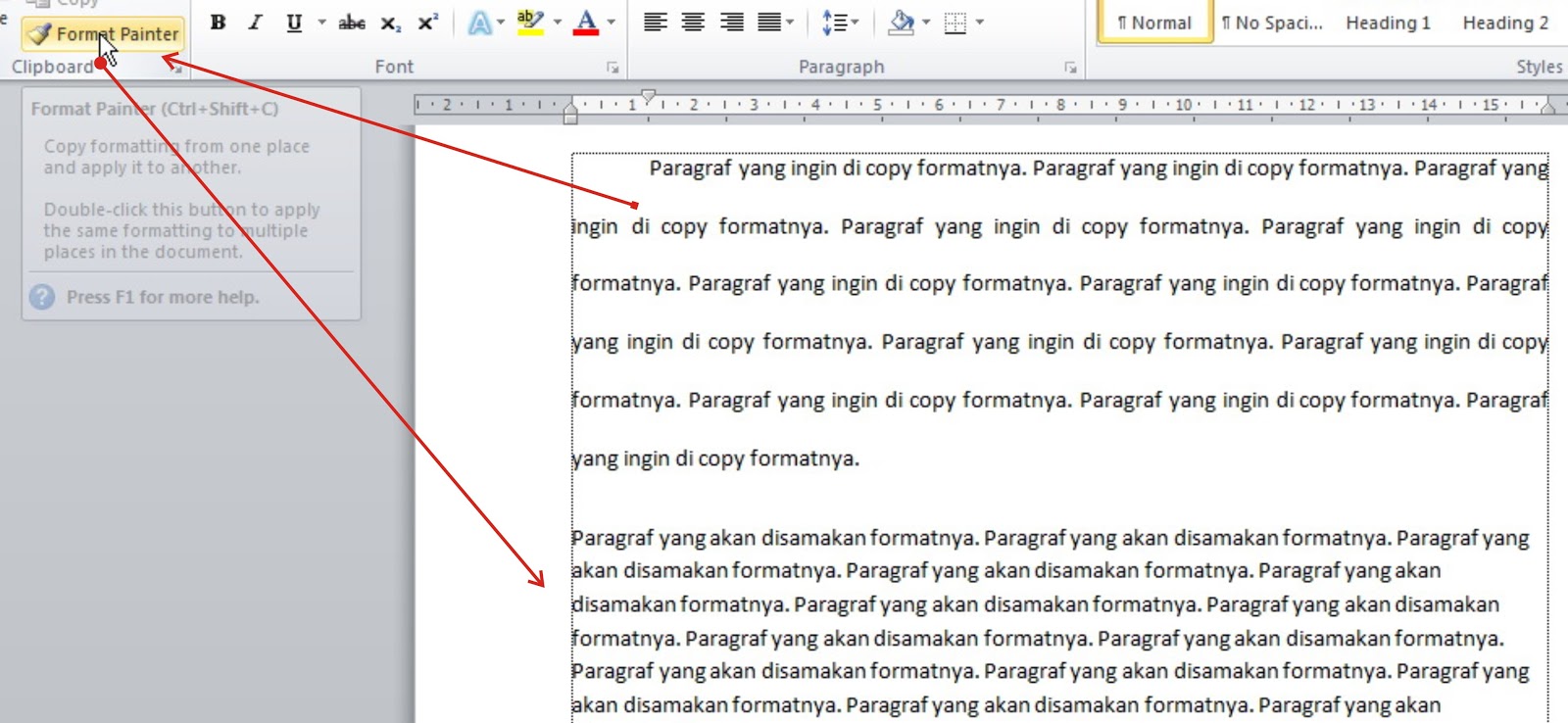
Cara Cepat Mengendalikan Paragraf Dengan Copy Format Ms Word Kombinasi ini mengurangi kebutuhan membuka tab “Home” untuk mengubah alignment.
-
5. Ctrl + T – Membuat Indentasi Menggantung (Hanging Indent)
Tekan Ctrl + T untuk menambah indentasi menggantung pada paragraf aktif.
Pintasan ini ideal untuk membuat daftar referensi atau bibliografi dengan format yang konsisten.
Pengaturan otomatis ini menghemat waktu dibandingkan mengatur margin secara manual.
Cara Mengaktifkan Shortcut di Word
Pastikan opsi “Gunakan pintasan keyboard” diaktifkan melalui menu File → Opsi → Kustomisasi Pita untuk mengaktifkan semua kombinasi.
Jika ada shortcut yang tidak berfungsi, periksa konflik dengan add‑in atau pengaturan bahasa yang berbeda.
Tips Memaksimalkan Pengaturan Paragraf
Gunakan kombinasi Ctrl + Alt + Shift + S untuk menyimpan gaya paragraf kustom yang sering Anda pakai.
Dengan gaya tersimpan, Anda dapat menerapkannya pada paragraf lain hanya dengan satu klik atau shortcut.
Selain itu, manfaatkan panel “Styles” di sisi kanan untuk mengakses gaya dengan cepat.
Penggunaan panel ini mempercepat perubahan format tanpa harus mengingat kombinasi tombol.
Kesimpulan
Shortcut mengubah pengaturan paragraf di word memberikan kecepatan dan konsistensi dalam penulisan dokumen.
Dengan menguasai kombinasi utama, Anda dapat meminimalkan waktu editing dan meningkatkan produktivitas secara signifikan.