

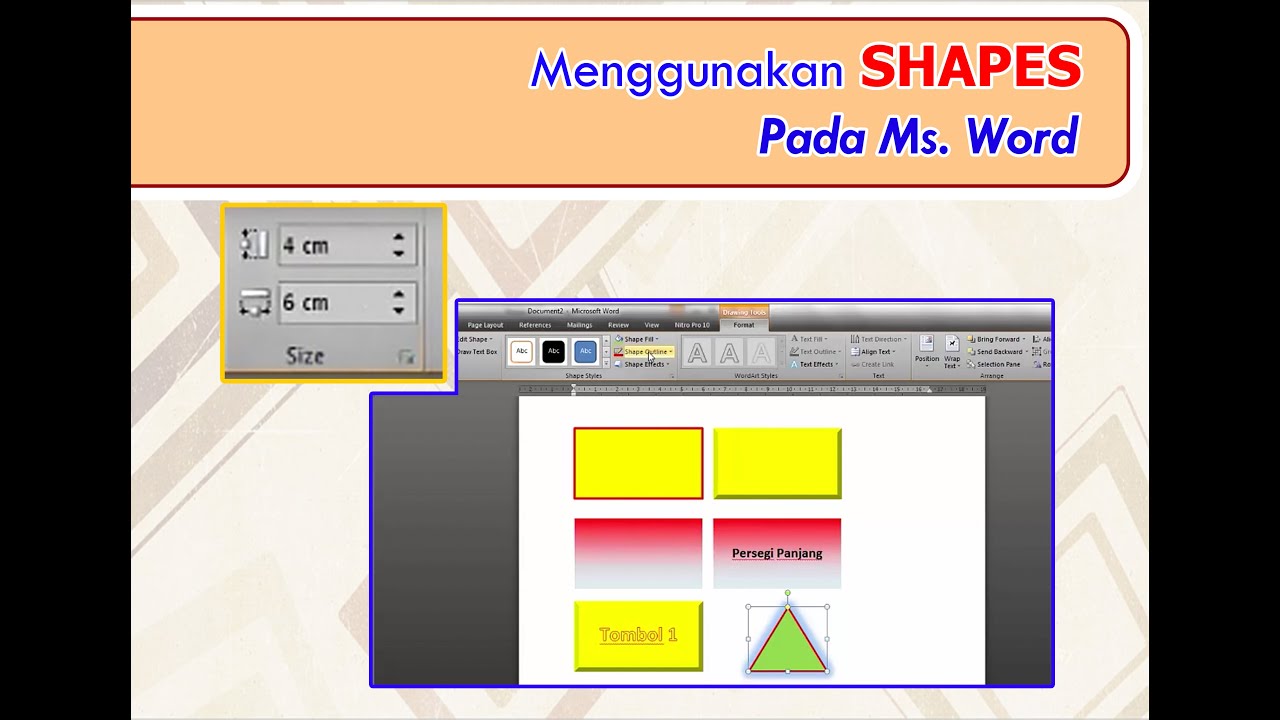
Rahasia 5 shortkey perkecil ukuran shape tanpa berubah di ms word yang wajib tahu di 2026
Microsoft Word terus berinovasi, namun kebutuhan memperkecil ukuran shape tanpa mengubah proporsi tetap menjadi tantangan bagi banyak pengguna. Artikel ini menyajikan shortcut praktis yang dapat mempercepat proses tersebut pada versi terbaru.
Mengapa Shortcut Penting untuk Resize Shape
Tanpa shortcut, pengguna harus berulang kali mengklik menu atau toolbar, yang memperlambat alur kerja. Dengan menguasai kombinasi tombol, perubahan ukuran shape dapat dilakukan dalam hitungan detik.
-
Ctrl + Shift + < >: Tekan kombinasi ini sambil menahan tombol mouse pada shape untuk mengurangi ukuran secara proporsional. Shortcut ini bekerja pada semua jenis shape, termasuk gambar dan diagram.
-
Alt + F8, lalu pilih ‘Resize’: Perintah ini membuka dialog ukuran cepat, memungkinkan penyesuaian angka dimensi secara presisi. Cocok untuk dokumen yang memerlukan ukuran standar.
-
Ctrl + Alt + S: Mengaktifkan mode scaling yang menjaga rasio lebar dan tinggi secara otomatis. Pengguna hanya perlu menggeser salah satu sisi untuk memperkecil keseluruhan shape.
-
Shift + Arrow Keys: Menahan Shift sambil menekan panah mengubah ukuran shape dalam langkah kecil. Ini membantu mengontrol perubahan ukuran demi detail yang halus.
-
Ctrl + Mouse Wheel: Menggulung roda mouse dengan menahan Ctrl memperkecil atau memperbesar shape secara seragam. Metode ini cocok untuk penyesuaian cepat pada tampilan layar penuh.
Shortcut Kombinasi untuk Mempertahankan Proporsi
Beberapa shortcut memerlukan kombinasi tambahan untuk memastikan rasio tetap terjaga. Berikut beberapa kombinasi yang sering dipakai oleh profesional.
-
Ctrl + Shift + Drag: Menarik shape sambil menahan Ctrl dan Shift menjaga rasio lebar‑tinggi. Teknik ini menghindari distorsi pada gambar vektor.
-
Alt + Shift + Arrow: Memindahkan shape sedikit sekaligus mengecilkan ukuran secara proporsional. Sangat berguna saat menata elemen dalam tata letak rapat.
-
Ctrl + Alt + Drag pada Corner Handle: Menarik sudut shape dengan menahan ketiga tombol memastikan skala tetap konsisten. Cocok untuk diagram alur yang memerlukan keseragaman.
Cara Membuat Shapes di Ms Word – YouTube -
Shift + Mouse Wheel: Menggulung roda mouse sambil menahan Shift memperkecil ukuran dalam langkah yang lebih besar namun tetap proporsional. Mempercepat pekerjaan pada presentasi visual.
Shortcut di Microsoft Word 2026
Versi 2026 menambahkan beberapa shortcut baru yang tidak ada pada edisi sebelumnya. Memanfaatkan fitur ini dapat meningkatkan produktivitas secara signifikan.
-
Ctrl + Q, lalu tekan ‘R’: Perintah cepat ini membuka panel resize dengan opsi rasio otomatis. Pengguna dapat memilih preset ukuran yang telah disimpan.
-
Alt + N, S, kemudian ‘P’: Mengakses menu Shape Tools dengan tiga langkah cepat, memungkinkan penyesuaian ukuran langsung dari toolbar. Shortcut ini mengurangi kebutuhan navigasi menu panjang.
-
Windows Key + ‘.’ (titik), pilih ‘Resize’: Fitur ini memunculkan widget resize floating yang dapat dioperasikan dengan mouse atau keyboard. Ideal untuk perangkat dengan layar sentuh.
Tips Praktis Memanfaatkan Shortcut
Selain menghafal kombinasi tombol, ada beberapa kebiasaan yang dapat memperkuat efektivitas shortcut. Terapkan tips berikut untuk hasil optimal.
-
Gunakan ‘Snap to Grid’ bersamaan dengan shortcut untuk memastikan shape tetap rata pada layout. Kombinasi ini menghindari pergeseran tak sengaja.
-
Aktifkan ‘Show Keyboard Shortcuts’ pada ribbon untuk melihat petunjuk visual saat menekan tombol. Fitur ini membantu belajar shortcut baru secara interaktif.
Kesimpulan
Memperoleh kontrol penuh atas ukuran shape tanpa mengubah proporsi kini lebih mudah berkat shortkey yang tersedia di MS Word 2026. Dengan menguasai kombinasi tombol yang tepat, pengguna dapat meningkatkan kecepatan dan akurasi dalam menyusun dokumen.
Jangan ragu mencoba setiap shortcut yang telah dibahas, karena praktik terus‑menerus akan menjadikan Anda lebih produktif dalam pekerjaan sehari‑hari. Selamat mencoba dan semoga dokumen Anda semakin profesional.