

Terbukti Cara Mengubah Posisi 1 Halaman di Word dengan 3 Langkah Cepat Sebelum Deadline
Mengatur urutan halaman dalam dokumen Word menjadi penting ketika Anda ingin menampilkan informasi secara logis. Banyak pengguna masih bingung cara mengubah posisi 1 halaman di Word tanpa merusak format. Artikel ini memberikan panduan lengkap dengan langkah praktis untuk tahun 2026.
Langkah-Langkah mengubah posisi halaman Pertama
-
Buka dokumen Word dan arahkan ke tab “Tata Letak”. Pilih opsi “Ukuran” untuk menyesuaikan dimensi halaman yang akan dipindahkan. Pastikan ukuran halaman konsisten dengan halaman lain agar tidak terjadi perbedaan tampilan.
-
Letakkan kursor pada halaman pertama yang ingin dipindahkan. Tekan kombinasi tombol “Ctrl+Shift+Enter” untuk menyisipkan pemisah bagian tanpa mengubah nomor halaman. Pemisah ini memudahkan Word mengenali batas antar bagian.
-
Buka menu “Referensi” dan klik “Daftar Isi”. Pilih “Perbarui Daftar Isi” untuk memastikan nomor halaman tercatat dengan benar setelah perubahan posisi. Ini membantu navigasi pembaca di dokumen panjang.
-
Gunakan fitur “Pindah Halaman” dengan menahan tombol “Alt” dan menyeret thumbnail halaman di panel navigasi. Seret thumbnail halaman pertama ke lokasi baru yang diinginkan. Word secara otomatis menyesuaikan urutan konten.
-
Jika dokumen memiliki header atau footer khusus, klik dua kali area header untuk mengaktifkannya. Pada tab “Desain”, matikan opsi “Sama dengan sebelumnya” pada halaman pertama. Hal ini memungkinkan header berbeda setelah pemindahan.
-
Aktifkan “Lihat” → “Navigasi” untuk menampilkan panel struktur dokumen. Di panel tersebut, pilih “Halaman” dan tarik halaman pertama ke posisi yang diinginkan. Metode visual ini mempercepat proses penataan.
-
Gunakan fungsi “Cut” (Ctrl+X) pada seluruh isi halaman pertama, kemudian tempatkan kursor pada posisi baru dan pilih “Paste” (Ctrl+V). Pastikan tidak ada objek tersembunyi yang tertinggal. Cara ini cocok untuk dokumen tanpa banyak format kompleks.
-
Buka “Pengaturan Halaman” melalui tab “Tata Letak” → “Margin”. Sesuaikan margin khusus untuk halaman pertama jika diperlukan. Perubahan margin dapat memengaruhi posisi visual halaman setelah dipindahkan.
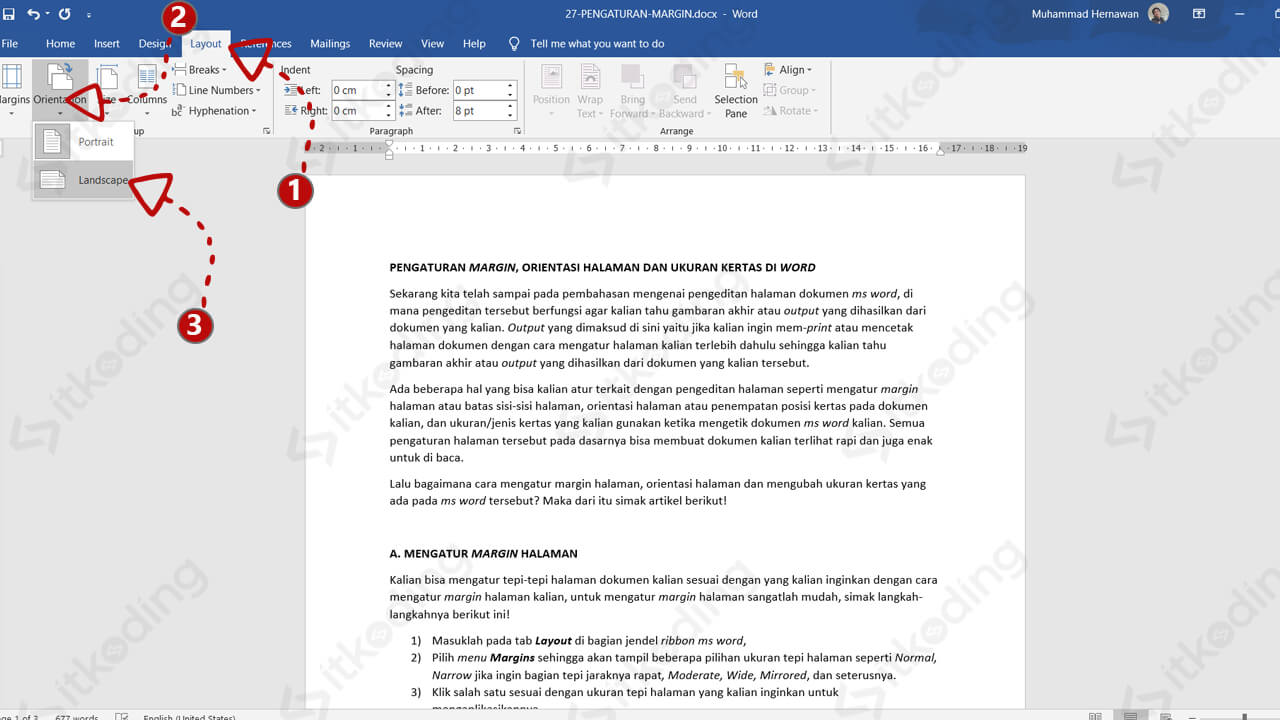
Membuat Halaman Landscape dan Portrait di Word Orientasi Kertas -
Jika Anda menggunakan “Section Break” sebelumnya, hapus atau ubah tipe break menjadi “Continuous”. Pilih “Layout” → “Breaks” → “Continuous”. Ini menjaga alur teks tetap mulus tanpa memulai halaman baru.
-
Terakhir, simpan dokumen dengan nama baru untuk menghindari kehilangan data asli. Gunakan “File” → “Simpan Sebagai” dan beri nama versi revisi. Memiliki cadangan memungkinkan Anda kembali ke layout sebelumnya bila diperlukan.
Tips Memastikan Layout Konsisten
Setelah memindahkan halaman pertama, periksa kembali penomoran otomatis pada footer untuk menghindari duplikasi. Gunakan opsi “Format Nomor Halaman” dan pilih “Mulai dari” nomor yang tepat. Konsistensi nomor memperkuat profesionalitas dokumen.
Pastikan semua style teks seperti Heading 1 tetap terhubung dengan tabel konten. Buka “Style” dan perbarui style jika terdapat perubahan format. Dengan style yang terstandarisasi, dokumen tetap rapi meski posisi halaman berubah.
Trik Tambahan untuk Dokumen Profesional
Manfaatkan fitur “Sisipkan” → “Gambar” atau “Tabel” pada halaman yang dipindahkan untuk menambah elemen visual tanpa mengganggu alur. Tempatkan objek pada posisi yang strategis agar tidak memecah paragraf penting. Visual yang tepat meningkatkan daya tarik pembaca.
Gunakan macro sederhana untuk otomatisasi proses pemindahan posisi halaman. Rekam langkah-langkah utama lalu tetapkan tombol pintas. Macro ini menghemat waktu terutama pada dokumen yang sering direvisi.
Kesalahan Umum yang Harus Dihindari
Jangan langsung menghapus section break tanpa memeriksa efeknya pada header dan footer, karena dapat menyebabkan kehilangan format penting. Selalu tinjau preview sebelum menyimpan perubahan. Kesalahan ini sering membuat dokumen tampak tidak beraturan.
Mengubah ukuran halaman secara drastis pada satu bagian dapat memicu pergeseran konten pada halaman lain. Sebaiknya gunakan ukuran standar untuk seluruh dokumen, atau sesuaikan secara konsisten melalui “Pengaturan Halaman”. Konsistensi ukuran menjaga tampilan profesional.
Kesimpulan
Mengubah posisi 1 halaman di Word tidak lagi menjadi tantangan berkat langkah-langkah terstruktur yang telah dijabarkan. Dengan memperhatikan detail seperti section break, margin, dan penomoran, Anda dapat menghasilkan dokumen yang rapi dan mudah dinavigasi. Terapkan tips dan trik ini untuk meningkatkan efisiensi kerja di tahun 2026.