

Cara Mengubah Penyimpanan Microsoft Word 2007 Menjadi PDF Ternyata Semudah Ini, Wajib Tahu Sebelum Terlambat
Microsoft Word 2007 masih digunakan banyak orang karena tampilannya sederhana dan familiar. Namun, format dokumen .docx seringkali sulit dibuka di perangkat lain. Solusi terbaik adalah mengubah penyimpanan Microsoft Word 2007 menjadi PDF agar dokumen tetap rapi dan mudah dibagikan.
File PDF bersifat universal dan tidak akan berubah meskipun dibuka di komputer, laptop, atau ponsel. Dengan menguasai cara ini, Anda dapat mengirim dokumen penting tanpa khawatir formatnya berantakan. Artikel ini akan memandu Anda langkah demi langkah dengan cara yang praktis dan cepat.
Mengapa Perlu Mengubah Word 2007 ke PDF?
PDF menjaga tata letak, font, dan gambar tetap konsisten di semua perangkat. Ini sangat penting untuk dokumen resmi seperti surat lamaran, laporan kerja, atau makalah akademis.
Selain itu, file PDF lebih sulit diedit oleh orang lain sehingga keamanan dokumen lebih terjaga. Dengan mengubah Word 2007 ke PDF, Anda juga mengurangi risiko file korup saat dikirim melalui email atau aplikasi pesan.
Metode 1: Menggunakan Fitur simpan sebagai pdf di Word 2007
Word 2007 sebenarnya sudah memiliki fitur untuk menyimpan dokumen sebagai PDF, tetapi perlu diaktifkan terlebih dahulu. Sayangnya, fitur ini tidak aktif secara default sehingga banyak pengguna tidak menyadarinya.
Anda perlu mengunduh add-in resmi dari Microsoft yang bernama “Save as PDF or XPS”. Setelah diinstal, menu penyimpanan PDF akan muncul secara otomatis di aplikasi Word Anda.
Langkah Mengaktifkan Add-in PDF
- Buka browser dan kunjungi situs resmi Microsoft untuk mengunduh add-in Save as PDF or XPS.
- Instal file yang diunduh dengan mengikuti petunjuk di layar hingga selesai.
- Restart microsoft word 2007 agar perubahan diterapkan dengan benar.
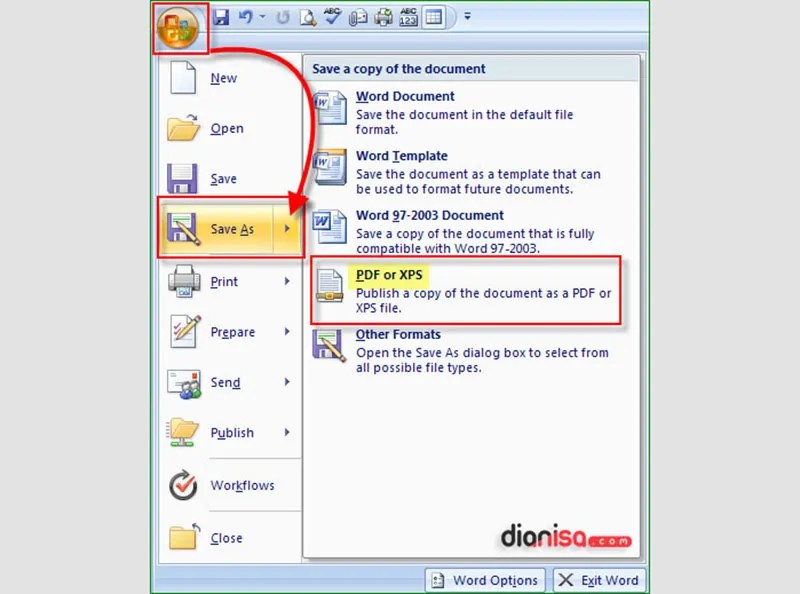
- Setelah restart, buka dokumen yang ingin diubah, lalu klik tombol Office di pojok kiri atas.
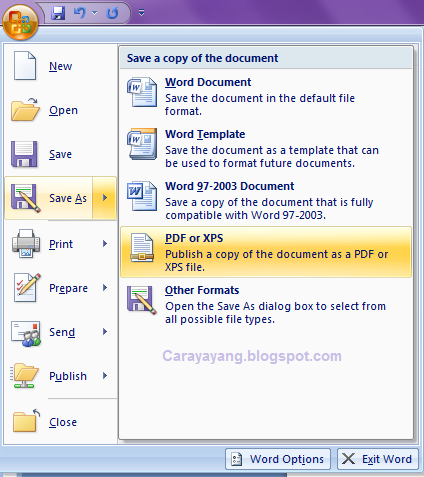
Setelah add-in terpasang, pilih menu “Save As” dan Anda akan melihat opsi PDF atau XPS. Klik opsi tersebut, beri nama file, lalu tekan Publish untuk menyimpan dokumen sebagai PDF.
Metode ini adalah cara paling langsung tanpa perlu aplikasi tambahan. Namun, jika Anda tidak ingin repot menginstal add-in, ada cara alternatif yang lebih sederhana.
Metode 2: Menggunakan Aplikasi DocX View & Edit
DocX View & Edit adalah aplikasi pengolah dokumen yang dapat membuka, membaca, dan mengedit file DOCX tanpa Microsoft Word penuh. Aplikasi ini sangat membantu bagi pengguna yang tidak memiliki Word 2007 terinstal di laptop atau PC.
Selain untuk mengedit, aplikasi ini juga mendukung konversi dokumen ke format PDF dengan praktis. Anda cukup membuka file DOCX di aplikasi, lalu memilih opsi ekspor atau simpan sebagai PDF.
Langkah Konversi dengan DocX View & Edit
- Unduh dan instal aplikasi DocX View & Edit dari situs tepercaya.
- Buka aplikasi, lalu muat dokumen Word 2007 yang ingin diubah menjadi PDF.
- Setelah dokumen terbuka, klik menu File atau ikon ekspor yang tersedia.
- Pilih format PDF pada opsi penyimpanan, tentukan lokasi file, lalu klik Simpan.
Metode ini sangat cocok bagi pengguna yang sering berpindah perangkat atau tidak ingin membeli lisensi Microsoft Word. Aplikasi ini ringan dan mudah digunakan, bahkan untuk pemula sekalipun.
Jika Anda sudah terbiasa dengan aplikasi ini, proses konversi hanya membutuhkan waktu kurang dari satu menit. Hasil PDF yang dihasilkan pun memiliki kualitas yang baik dan siap dibagikan.
Metode 3: Menggunakan Layanan Online Gratis
Jika Anda tidak ingin menginstal aplikasi apa pun, layanan konversi online bisa menjadi pilihan tercepat. Banyak situs web yang menyediakan jasa ubah Word ke PDF secara gratis tanpa perlu mendaftar.
Anda cukup mengunggah file .docx ke situs tersebut, tunggu beberapa detik, lalu unduh hasil PDF-nya. Pastikan Anda menggunakan situs yang terpercaya agar file Anda tidak disalahgunakan.
Langkah Menggunakan Layanan Online
- Buka situs konversi online seperti Smallpdf, ILovePDF, atau sejenisnya.
- Unggah dokumen Word 2007 dengan menyeret file ke area yang disediakan.
- Tunggu proses konversi selesai, lalu klik tombol Unduh untuk menyimpan file PDF.
- Periksa hasil PDF untuk memastikan tidak ada halaman yang hilang atau format yang rusak.
Metode online ini sangat praktis karena tidak memerlukan instalasi apa pun di perangkat Anda. Namun, perlu diingat untuk tidak mengunggah dokumen yang bersifat rahasia ke layanan gratis.
Untuk dokumen pribadi yang sensitif, sebaiknya gunakan metode offline seperti add-in Word atau aplikasi DocX View & Edit. Keamanan data Anda jauh lebih terjamin dengan cara tersebut.
Tips Agar Hasil PDF Tetap Rapi
Sebelum mengubah Word 2007 ke PDF, pastikan dokumen Anda sudah diatur margin dan spasi dengan benar. Periksa juga gambar dan tabel apakah sudah berada di posisi yang tepat agar tidak terpotong saat dikonversi.
Gunakan font standar seperti Arial atau Times New Roman agar tampilan PDF konsisten di semua perangkat. Hindari penggunaan font langka yang mungkin tidak tersedia di komputer orang lain.
Setelah PDF jadi, buka file tersebut untuk memeriksa hasilnya secara menyeluruh. Jika ada bagian yang berantakan, Anda bisa memperbaiki dokumen asli lalu mengulang proses konversi.
Kesimpulan
Mengubah penyimpanan Microsoft Word 2007 menjadi PDF sebenarnya mudah jika Anda tahu caranya. Anda bisa menggunakan add-in resmi, aplikasi DocX View & Edit, atau layanan online gratis sesuai kebutuhan.
Pilih metode yang paling nyaman bagi Anda dan pastikan dokumen selalu diperiksa setelah dikonversi. Dengan begitu, dokumen pdf Anda akan selalu rapi, aman, dan siap dibagikan ke siapa pun.