

Cara Mengubah Posisi Angka dalam Tabel di Word: 5 Trik Cepat yang Jarang Diketahui untuk Merapikan Data Berat Badan
Mengubah posisi angka dalam tabel di Word sering kali menjadi kebutuhan saat menyusun laporan, skripsi, atau dokumen kerja. Banyak pengguna merasa bingung ketika angka yang sudah diketik tiba-tiba berada di posisi yang tidak diinginkan, misalnya rata kiri padahal seharusnya rata tengah atau kanan. Artikel ini akan memandu Anda langkah demi langkah untuk mengatasi masalah tersebut secara praktis.
Mengenal Opsi perataan angka di tabel word
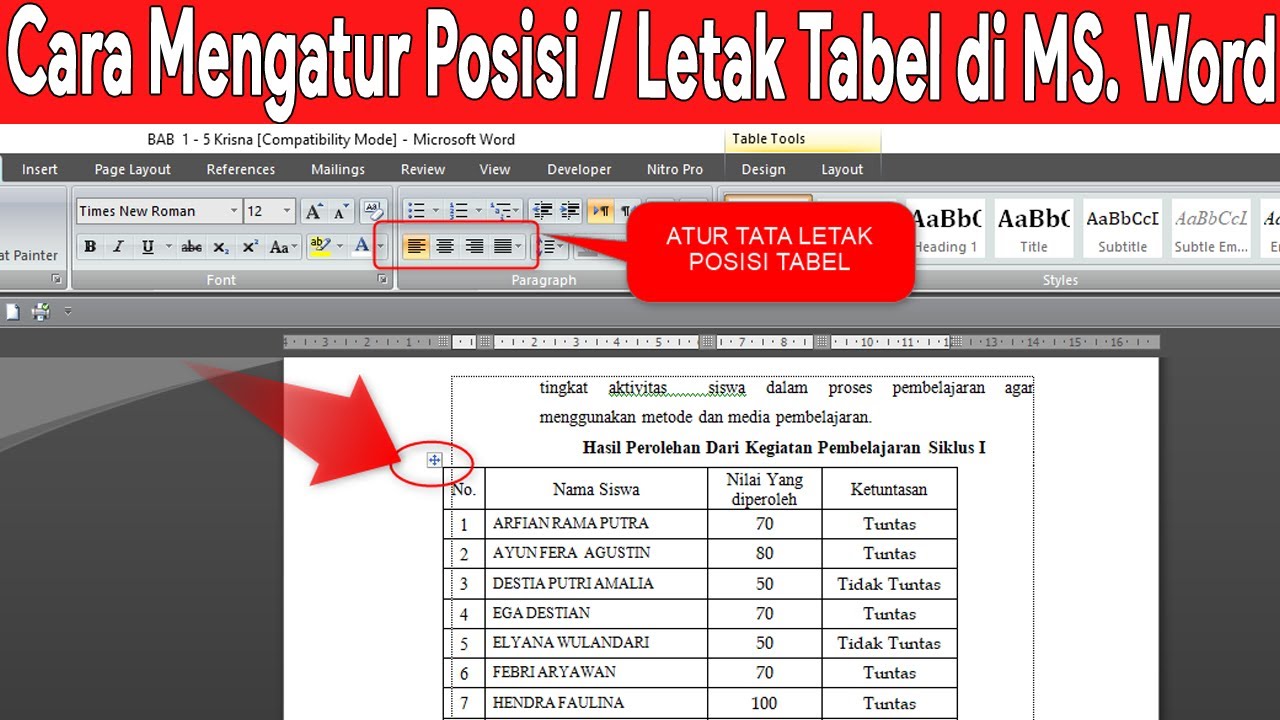
Word menyediakan berbagai opsi perataan teks dan angka di dalam sel tabel, seperti rata kiri, rata tengah, rata kanan, dan rata kiri-kanan (justify). Untuk mengubah posisi angka, Anda tidak perlu memotong atau mengetik ulang, cukup gunakan fitur alignment yang tersedia di menu Table Tools.
Selain perataan horizontal, Word juga mendukung perataan vertikal seperti rata atas, tengah, dan bawah. Kombinasi kedua pengaturan ini memungkinkan Anda menempatkan angka tepat di posisi yang diinginkan dalam sel.
Langkah Pertama: Blok Sel atau Kolom yang Ingin Diubah
Mulailah dengan mengklik dan menyeret kursor untuk memblok sel, kolom, atau seluruh tabel yang ingin diubah posisi angkanya. Pastikan Anda memilih area yang tepat agar perubahan tidak mengenai bagian lain yang tidak diperlukan.
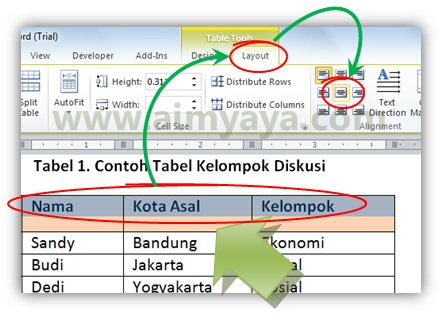
Setelah blok terpilih, perhatikan munculnya tab baru di bagian atas jendela Word, yaitu Table Tools dengan sub-tab Layout. Tab inilah yang menyediakan berbagai alat untuk mengatur tampilan tabel, termasuk perataan teks.
Mengubah Posisi Angka dengan Tombol Alignment
Pada tab Layout di bawah Table Tools, cari grup berlabel Alignment yang berada di sisi kanan. Di sana terdapat sembilan tombol kecil yang mewakili kombinasi perataan horizontal dan vertikal, misalnya align top left, align center, atau align bottom right.
Untuk membuat angka berada di tengah sel secara sempurna, klik tombol Align Center yang bergambar kotak dengan garis tengah. Jika Anda ingin angka rata kanan namun tetap di tengah secara vertikal, pilih tombol Align Center Right.
Menggunakan Menu Table Properties untuk Pengaturan Lebih Lanjut
Jika Anda membutuhkan pengaturan yang lebih spesifik, klik kanan pada sel yang dipilih lalu pilih Table Properties. Pada jendela yang muncul, buka tab Cell dan pilih opsi Vertical Alignment untuk mengatur posisi vertikal angka.
Untuk perataan horizontal, Anda tetap bisa menggunakan tombol alignment di tab Home, seperti rata kiri, tengah, atau kanan. Gabungan pengaturan dari Table Properties dan tombol Home ini memberikan fleksibilitas penuh dalam menempatkan angka.
Tips Mengatur Angka Agar Rapi dan Konsisten
Ketika bekerja dengan banyak angka dalam satu kolom, sebaiknya gunakan perataan yang sama untuk semua sel agar tampilan tabel terlihat profesional. Misalnya, untuk kolom nominal uang, gunakan rata kanan agar angka desimal sejajar.
Anda juga bisa memanfaatkan fitur Tab Stop untuk membuat angka dengan format tertentu, seperti titik atau koma desimal, tetap sejajar. Caranya dengan mengatur tab stop pada penggaris Word sesuai kebutuhan.
Mengubah Posisi Angka dengan Menggunakan Keyboard
Untuk mempercepat proses, Anda bisa menggunakan kombinasi tombol keyboard setelah memblok sel. Tekan Ctrl + E untuk rata tengah, Ctrl + L untuk rata kiri, dan Ctrl + R untuk rata kanan pada teks atau angka yang dipilih.
Perlu diingat bahwa pintasan keyboard ini hanya mengatur perataan horizontal, sedangkan perataan vertikal tetap harus diubah melalui menu Table Properties atau tombol alignment di tab Layout.
Mengatasi Masalah Umum Saat Mengubah Posisi Angka
Kadang kala, setelah mengubah posisi angka, teks atau angka lain di sel yang sama ikut berubah. Hal ini biasanya terjadi karena Anda memblok seluruh baris atau kolom, bukan hanya sel tertentu. Solusinya, pastikan hanya sel yang ingin diubah yang terpilih.
Apabila angka terlihat terpotong atau tidak muat di dalam sel setelah diubah posisinya, Anda bisa menyesuaikan lebar kolom atau tinggi baris. Klik garis tepi kolom dan seret untuk memperbesar ukuran, atau gunakan opsi AutoFit di tab Layout.
Kesimpulan
Mengubah posisi angka dalam tabel di Word sebenarnya sangat mudah jika Anda memahami letak alat-alat yang tersedia. Dengan memanfaatkan tombol alignment di tab Layout dan Table Properties, Anda dapat menempatkan angka sesuai keinginan secara cepat dan rapi.
Praktikkan langkah-langkah di atas pada dokumen Anda, dan jangan ragu untuk mengeksplorasi berbagai opsi perataan yang ada. Semakin sering berlatih, Anda akan semakin mahir mengatur tabel di Word untuk kebutuhan apa pun.