

Ternyata Ini Cara Mengubah Posisi Gambar di Microsoft Word yang Jarang Diketahui, Langsung Praktis
Mengubah posisi gambar di Microsoft Word adalah keterampilan dasar yang sering dibutuhkan saat menyusun dokumen. Dengan pengaturan yang tepat, Anda bisa membuat tata letak dokumen terlihat lebih rapi dan profesional.
Menggunakan Fitur Wrap Text untuk Menggeser Gambar
Fitur Wrap Text adalah kunci utama untuk menggeser gambar secara bebas di Word. Anda dapat mengaksesnya dengan mengklik gambar lalu memilih opsi Layout Options yang muncul di sampingnya.
Pilih salah satu mode seperti Square, Tight, atau Through agar gambar bisa dipindah ke posisi mana pun tanpa mengganggu teks. Setelah mode aktif, cukup seret gambar ke lokasi yang diinginkan dengan mouse.
Untuk presisi lebih, gunakan tombol panah pada keyboard sambil menahan gambar. Cara ini sangat membantu saat Anda ingin menempatkan gambar tepat di antara paragraf atau di samping tabel.
Mengatur Posisi Gambar dengan Alat Position
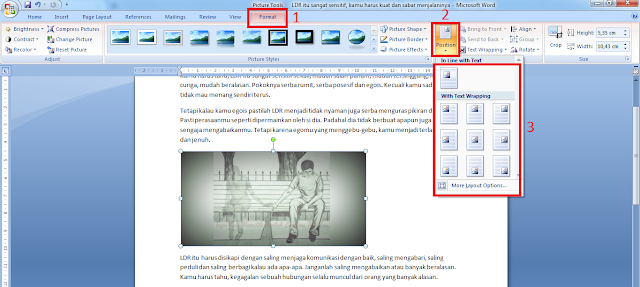
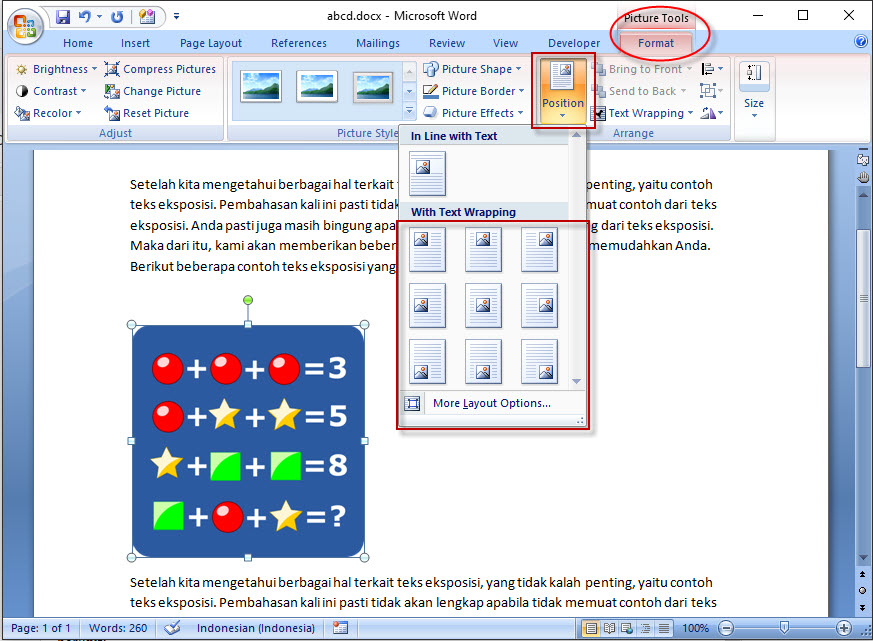
Word juga menyediakan alat Position yang memungkinkan Anda menempatkan gambar di area tertentu seperti pojok atas atau tengah halaman. Anda bisa menemukannya di menu Format di bawah grup Arrange.
Klik Position lalu pilih salah satu preset yang tersedia, misalnya Top Left atau Bottom Right. Setelah itu, gambar akan otomatis berpindah sesuai pilihan tanpa perlu menggeser manual.
Apabila preset tidak sesuai, Anda bisa memilih More Layout Options untuk menentukan posisi secara akurat menggunakan angka. Ini berguna untuk dokumen dengan standar format ketat seperti laporan resmi.
Memindahkan Gambar dengan Copy Paste dan Drag
Selain menggunakan menu, cara paling cepat adalah dengan menyalin gambar dari lokasi lain lalu menempelkannya di Word. Setelah ditempel, Anda bisa langsung menggesernya dengan teknik drag and drop.
Pastikan opsi Wrap Text sudah diatur ke mode yang fleksibel agar proses drag berjalan lancar. Jika gambar tidak bisa digeser, periksa kembali pengaturan layout yang mungkin masih dalam mode In Line with Text.
Tips Mengunci dan Mencerminkan Gambar
Untuk mencegah gambar bergeser secara tidak sengaja, Anda bisa menguncinya dengan memilih opsi Lock Anchor di menu Layout Options. Fitur ini sangat berguna ketika dokumen akan dibagikan atau dicetak.
Sementara itu, untuk mencerminkan gambar, gunakan menu Rotate lalu pilih Flip Horizontal atau Flip Vertical. Ini sering dipakai untuk membuat efek bayangan atau mengubah arah objek dalam diagram.
Jika Anda ingin menambah kreativitas, cobalah cara menulis di gambar dengan menambahkan kotak teks di atasnya. Kombinasikan dengan transparansi gambar agar teks tetap terbaca dengan jelas.
Kesimpulan
Mengubah posisi gambar di Microsoft Word sebenarnya tidak sulit jika Anda memahami fungsi Wrap Text dan Position. Dengan latihan rutin, Anda bisa menyusun dokumen dengan gambar yang tertata rapi dan menarik.
Gunakan tips di atas untuk menggeser, mengunci, atau mencerminkan gambar sesuai kebutuhan. Semakin sering berlatih, semakin cepat Anda menguasai berbagai trik pengaturan gambar di Word.