

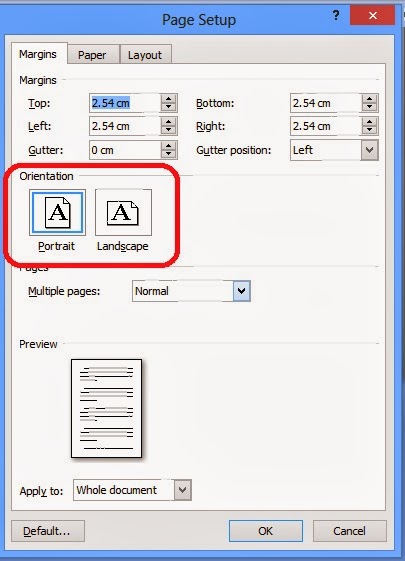
Cara Mengubah Posisi Kertas di Halaman Tertentu Word: Ternyata Semudah Ini, Wajib Tahu Sebelum Terlambat
mengatur orientasi halaman di Microsoft Word sering kali menjadi tantangan, terutama saat ingin menggabungkan halaman portrait dan landscape dalam satu dokumen. Banyak pengguna yang bingung karena pengaturan default Word selalu menerapkan orientasi yang sama untuk seluruh dokumen.
Padahal, ada beberapa teknik sederhana yang bisa Anda gunakan untuk mengubah posisi kertas di halaman tertentu saja. Artikel ini akan membahas langkah-langkah praktisnya secara lengkap, disertai solusi untuk mengatasi masalah halaman kosong yang sering muncul.
Mengapa Perlu Mengubah Posisi Kertas di Halaman Tertentu?
Kebutuhan untuk mengubah orientasi kertas biasanya muncul ketika dokumen memiliki elemen yang lebih lebar, seperti tabel, grafik, atau gambar. Dengan menggunakan halaman landscape, Anda bisa menampilkan konten tersebut secara lebih jelas tanpa memotong bagian penting.
Selain itu, kemampuan untuk mengatur posisi kertas secara spesifik juga membantu dalam menyusun laporan, skripsi, atau proposal yang memiliki format campuran. Dengan begitu, dokumen terlihat lebih profesional dan mudah dibaca oleh audiens.
Cara Mengubah Posisi Kertas di Halaman Tertentu Word
Ada dua metode utama yang bisa Anda gunakan untuk mengubah orientasi halaman di Word, yaitu dengan menggunakan section break atau dengan mengatur kolom halaman. Kedua cara ini sama-sama efektif dan bisa dipilih sesuai kebutuhan Anda.
1. Menggunakan Section Break (Paling Disarankan)
Section break adalah pemisah bagian yang memungkinkan Anda menerapkan format berbeda pada setiap bagian dokumen. Dengan cara ini, Anda bisa mengubah posisi kertas hanya pada halaman yang dipilih tanpa memengaruhi halaman lainnya.
Langkah pertama adalah menempatkan kursor di akhir halaman sebelum halaman yang ingin diubah. Kemudian, buka tab Layout, klik Breaks, dan pilih Next Page pada bagian Section Breaks.
Setelah itu, pindahkan kursor ke halaman yang ingin diubah orientasinya, lalu buka tab Layout dan klik Orientation. Pilih Landscape atau Portrait sesuai kebutuhan Anda.
Terakhir, ulangi langkah yang sama di akhir halaman yang sudah diubah untuk menambahkan section break lagi. Ini penting agar halaman setelahnya kembali ke orientasi semula.
2. Menggunakan Kolom Halaman (Alternatif Cepat)
Metode ini lebih cocok untuk dokumen pendek atau jika Anda hanya ingin mengubah satu halaman tanpa banyak bagian. Caranya adalah dengan memilih seluruh konten pada halaman yang ingin diubah, lalu masuk ke tab Layout dan klik Margins.
Pada bagian Multiple Pages, pilih opsi 2 pages per sheet atau Custom Margins untuk mengatur orientasi secara manual. Namun, metode ini kurang fleksibel jika dokumen Anda memiliki banyak halaman dengan format berbeda-beda.
Mengatasi Halaman Kosong Setelah Mengubah Orientasi
Salah satu masalah yang sering muncul setelah mengubah posisi kertas adalah munculnya halaman kosong di tengah atau akhir dokumen. Hal ini biasanya disebabkan oleh section break yang tidak dihapus atau tanda paragraf tersembunyi.
Untuk mengatasinya, Anda bisa menekan Ctrl + Shift + 8 untuk menampilkan tanda paragraf (¶). Periksa apakah ada section break atau page break yang tidak diperlukan, lalu hapus dengan menekan tombol Delete.
Jika halaman kosong berada di akhir dokumen, coba blok tanda paragraf tersebut dan ubah ukuran font menjadi 1. Dengan begitu, halaman kosong akan otomatis hilang tanpa mengganggu isi dokumen.
Tips Tambahan untuk Mengatur Kertas di Word
Selain mengubah orientasi, Anda juga bisa mengatur ukuran kertas secara spesifik untuk halaman tertentu. Caranya masih menggunakan section break, lalu buka tab Layout dan klik Size untuk memilih ukuran kertas yang diinginkan.
Jika Anda sering bekerja dengan dokumen yang memiliki banyak section, pastikan untuk menggunakan cara menambah kertas di word dengan benar agar tidak terjadi tumpang tindih format. Anda juga bisa memanfaatkan fitur cara mengatur kertas di word untuk memastikan semua halaman terlihat rapi dan konsisten.
Untuk hasil yang lebih maksimal, jangan lupa untuk memeriksa kembali halaman-halaman yang sudah diubah orientasinya. Pastikan tidak ada elemen yang terpotong atau margin yang terlalu lebar sehingga dokumen tetap nyaman dibaca.
Kesimpulan
Mengubah posisi kertas di halaman tertentu Word sebenarnya tidak sulit jika Anda memahami penggunaan section break dengan benar. Dengan mengikuti langkah-langkah di atas, Anda bisa membuat dokumen dengan orientasi campuran secara profesional dan rapi.
Jangan lupa untuk selalu melakukan pemeriksaan akhir setelah mengubah orientasi agar tidak ada halaman kosong yang mengganggu. Dengan begitu, dokumen Anda akan siap dicetak atau dibagikan tanpa kendala.