

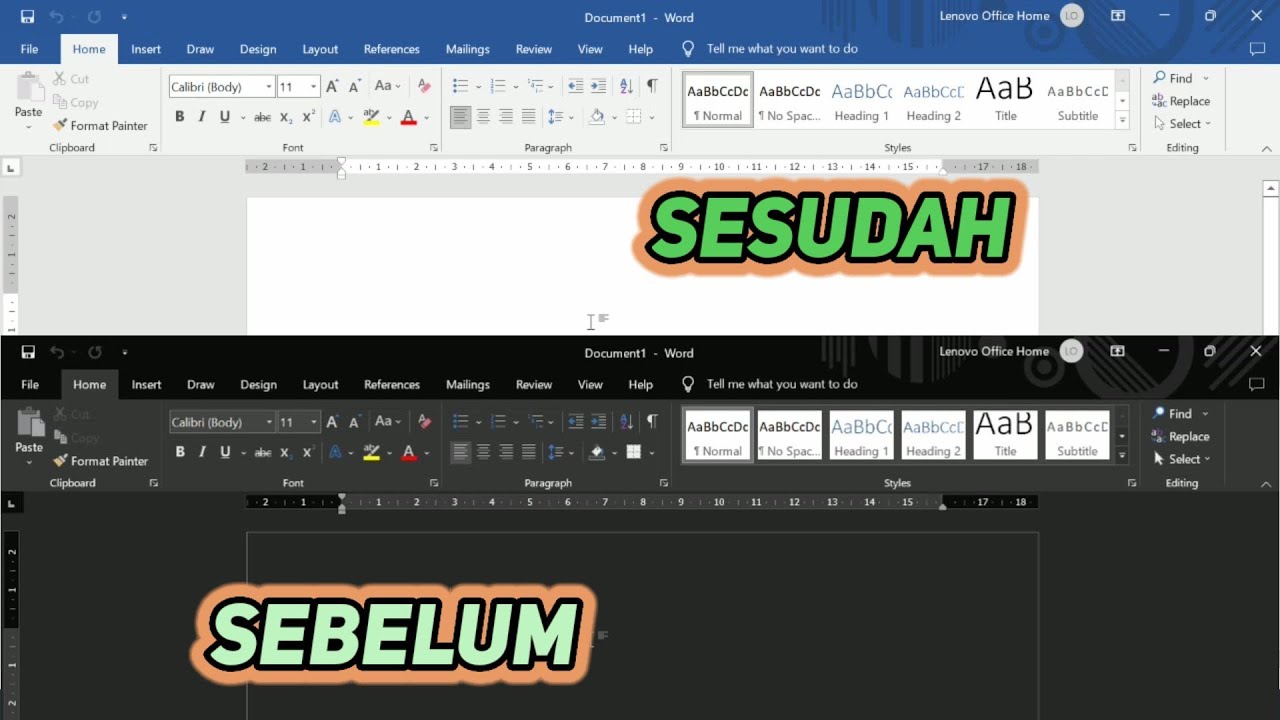
Simbol Microsoft Word Jadi Berubah Putih? Ini 3 Penyebab dan Cara Mengatasinya yang Wajib Diketahui
Pernahkah Anda mengalami masalah simbol Microsoft Word jadi berubah putih secara tiba-tiba? Kondisi ini tentu sangat mengganggu, terutama saat Anda sedang menyelesaikan dokumen penting. Masalah ini bisa muncul karena berbagai faktor, mulai dari korupsi file, pengaturan tampilan, hingga konflik dengan aplikasi lain.
Tenang, Anda tidak perlu panik karena ada banyak solusi praktis yang bisa dicoba. Artikel ini akan membahas tujuh cara efektif untuk mengembalikan simbol yang tidak berubah menjadi normal kembali. Simak panduan lengkapnya di bawah ini.
Apa Penyebab Simbol di Word Berubah Putih?
Sebelum masuk ke solusi, penting untuk memahami akar masalahnya. Simbol orang super atau ikon lainnya yang berubah menjadi kotak putih biasanya terjadi karena gangguan pada file program atau cache aplikasi. Masalah ini juga sering dipicu oleh pembaruan sistem yang tidak sempurna.
Selain itu, konflik dengan add-in atau ekstensi pihak ketiga juga bisa menjadi biang keroknya. Oleh karena itu, langkah pertama yang perlu Anda lakukan adalah mengidentifikasi kapan masalah ini pertama kali muncul dan apa yang sedang Anda lakukan saat itu.
7 cara mengatasi simbol word yang Berubah Menjadi Putih
1. Restart Aplikasi Microsoft Word
Cara paling sederhana adalah menutup seluruh jendela Word yang terbuka, lalu membukanya kembali. Terkadang, masalah sementara pada memori aplikasi bisa teratasi hanya dengan restart. Pastikan Anda menyimpan semua pekerjaan sebelum menutup aplikasi.
Jika restart biasa tidak berhasil, coba restart perangkat Anda sepenuhnya. Langkah ini akan membersihkan memori sistem dan menghentikan proses latar yang mungkin mengganggu kinerja Word.
2. Perbarui Microsoft Word ke Versi Terbaru
Microsoft secara rutin merilis pembaruan untuk memperbaiki bug dan meningkatkan stabilitas. Simbol untuk perubahan yang rusak sering kali diperbaiki melalui pembaruan ini. Anda bisa memeriksa pembaruan dengan membuka menu File, lalu pilih Akun dan klik Opsi Pembaruan.
Pastikan koneksi internet Anda stabil selama proses pembaruan berlangsung. Setelah pembaruan selesai, restart Word dan periksa apakah simbol yang berubah putih sudah kembali normal.
3. Nonaktifkan Add-in yang Bermasalah
Add-in adalah fitur tambahan yang bisa memengaruhi tampilan Word secara keseluruhan. Beberapa add-in mungkin tidak kompatibel dengan versi Word Anda, sehingga menyebabkan simbol menjadi rusak. Untuk mengatasinya, buka File lalu pilih Opsi dan klik Add-in.
Pada bagian Kelola, pilih COM Add-ins lalu klik Buka. Nonaktifkan semua add-in dengan menghapus centang, lalu klik OK. Jika masalah teratasi, aktifkan kembali add-in satu per satu untuk menemukan penyebabnya.
4. Gunakan Fitur Repair pada Microsoft Office
Microsoft menyediakan fitur perbaikan bawaan yang dapat memperbaiki file program yang rusak. Buka Control Panel, pilih Programs, lalu klik Microsoft Office dan pilih Change. Anda akan melihat opsi Quick Repair atau Online Repair.
Mulailah dengan Quick Repair karena prosesnya lebih cepat. Jika simbol yang tidak berubah masih bermasalah, lanjutkan dengan Online Repair yang lebih menyeluruh. Pastikan Anda tidak mematikan komputer selama proses ini berjalan.
5. Reset Preferensi Pengguna Word
Preferensi pengguna yang korup bisa menyebabkan berbagai masalah tampilan, termasuk simbol yang berubah menjadi putih. Anda dapat meresetnya dengan menutup Word dan mencari folder AppData di direktori pengguna. Hapus folder MicrosoftOfficeWord yang berisi file pengaturan.
Setelah folder dihapus, buka kembali Word dan Anda akan melihat pengaturan kembali ke default. Perlu diingat, langkah ini akan menghapus pengaturan kustom Anda seperti tema dan daftar file terakhir.
6. Periksa dan Perbaiki File Dokumen yang Rusak
Jika masalah hanya terjadi pada satu dokumen tertentu, kemungkinan file tersebut mengalami kerusakan. Anda bisa mencoba membuka dokumen dengan fitur Open and Repair. Klik File, lalu Buka, pilih file yang bermasalah, dan klik panah di samping tombol Open.
Pilih opsi Open and Repair dan biarkan Word memperbaiki file secara otomatis. Jika berhasil, simbol yang rusak akan kembali normal. Namun, jika tidak, Anda bisa mencoba menyalin isi dokumen ke file baru.
7. Instal Ulang Microsoft Office
Jika semua cara di atas tidak berhasil, langkah terakhir adalah menginstal ulang Microsoft Office. Sebelum melakukannya, pastikan Anda memiliki kunci produk atau akun Microsoft yang aktif. Uninstall Office sepenuhnya melalui Control Panel, lalu instal ulang dari situs resmi.
Proses ini memang memakan waktu, tetapi biasanya mampu mengatasi masalah yang lebih dalam seperti korupsi file sistem. Setelah instalasi selesai, aktivasi Office dan periksa apakah simbol sudah kembali seperti sedia kala.
Tips Mencegah Masalah Simbol di Masa Depan
Setelah berhasil mengatasi masalah, ada beberapa langkah pencegahan yang bisa Anda lakukan. Selalu perbarui Word secara rutin dan hindari menginstal add-in dari sumber yang tidak dikenal. Selain itu, jangan lupa untuk membuat cadangan dokumen secara berkala.
Dengan perawatan yang tepat, Anda bisa meminimalkan risiko munculnya masalah simbol di kemudian hari. Simbol kecepatan dan berbagai ikon lainnya akan tetap tampil sempurna di setiap dokumen yang Anda buat.
Kesimpulan
Masalah simbol Microsoft Word jadi berubah putih memang menjengkelkan, tetapi bukan berarti tidak bisa diatasi. Mulai dari langkah sederhana seperti restart hingga solusi yang lebih teknis seperti repair atau instal ulang, semua bisa Anda coba sesuai kebutuhan.
Pastikan untuk selalu memperbarui aplikasi dan menjaga kebersihan pengaturan agar masalah serupa tidak terulang. Dengan panduan di atas, Anda kini bisa kembali bekerja dengan tenang tanpa gangguan tampilan. Selamat mencoba!