

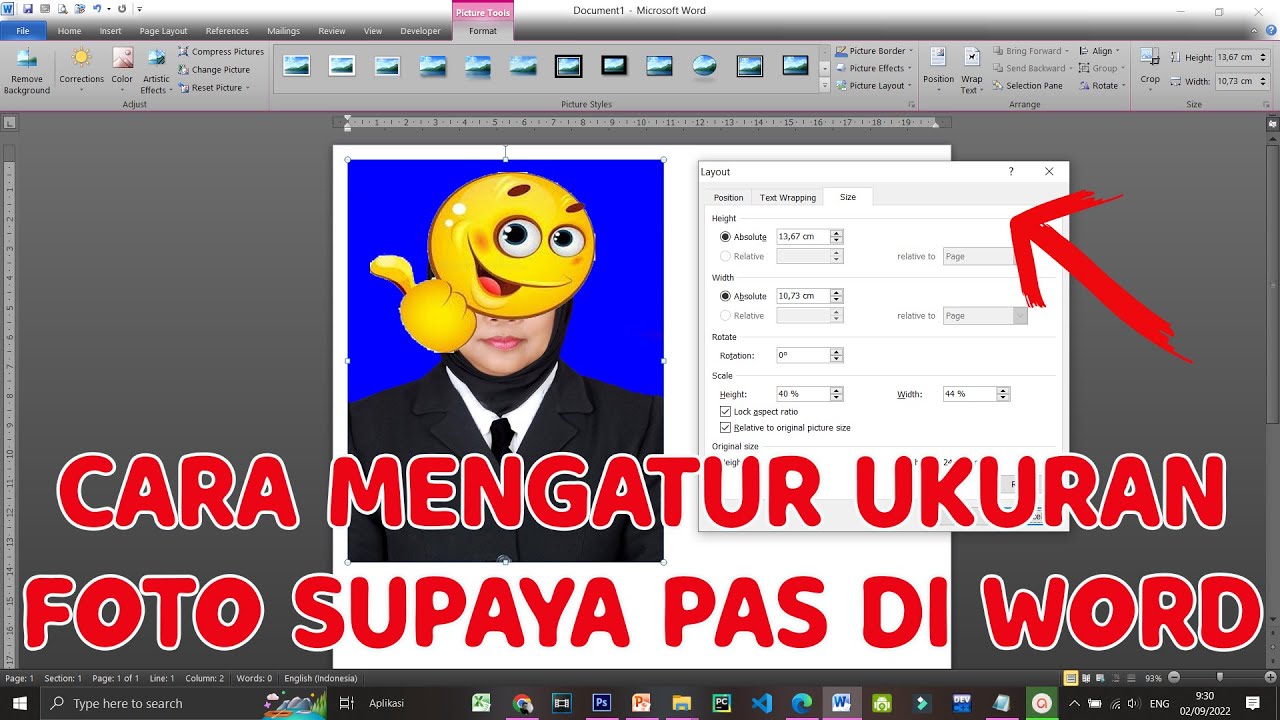
Ternyata Ada Shortcut Perkecil Ukuran Shape Tanpa Berubah di MS Word, Ini Trik yang Jarang Diketahui dan Wajib Kamu Coba
Mengolah shape di Microsoft Word sering kali membutuhkan penyesuaian ukuran yang presisi. Namun, banyak pengguna yang kecewa karena bentuknya berubah proporsinya saat diperkecil. Artikel ini akan membahas shortcut perkecil ukuran shape tanpa berubah di MS Word secara lengkap dan mudah dipraktikkan.
Mengapa Shape Berubah Proporsi Saat Diperkecil?
Perubahan proporsi ini terjadi karena Word secara default tidak mengunci rasio aspek shape. Saat kamu menarik gagang (handle) di sisi atau sudut, Word hanya mengubah dimensi sesuai arah tarikan.
Akibatnya, lingkaran bisa berubah menjadi oval atau persegi menjadi persegi panjang. Masalah ini sering muncul saat pengguna menarik gagang samping tanpa menahan tombol keyboard tertentu.
Rahasia Shortcut Utama: Tahan Tombol Shift
Shortcut paling dasar untuk menjaga proporsi shape adalah dengan menahan tombol Shift. Saat kamu menahan Shift sambil menarik gagang sudut, Word akan memperkecil atau memperbesar shape secara proporsional.
Metode ini berlaku untuk semua versi Word, baik di Windows maupun Mac. Pastikan kamu menarik gagang di pojok, bukan di sisi tengah, agar hasilnya tetap proporsional.
Cara Mengunci Rasio Aspek Secara Permanen
Jika kamu sering bekerja dengan shape, mengunci rasio aspek secara permanen akan sangat membantu. Caranya adalah melalui menu Format Shape yang tersedia di semua versi Word modern.
Klik kanan pada shape, pilih Format Shape, lalu buka tab Size & Properties. Di bagian Scale, beri centang pada opsi Lock aspect ratio.
Setelah itu, kamu bisa menarik gagang mana pun tanpa takut shape berubah proporsi. Opsi ini juga memungkinkan kamu memasukkan angka tinggi dan lebar secara manual dengan hasil yang selalu proporsional.
Shortcut Keyboard untuk Akurasi Maksimal
Selain menggunakan mouse, Word juga menyediakan shortcut keyboard untuk memperkecil shape dengan presisi tinggi. Kamu bisa menggunakan kombinasi tombol Alt untuk mengaktifkan pengaturan ukuran yang lebih detail.
Pertama, klik shape yang ingin diubah ukurannya. Kemudian tekan Alt, lalu huruf H untuk membuka tab Home, diikuti huruf S untuk membuka menu Shape Styles, dan terakhir huruf Z untuk membuka panel Size.
Di panel tersebut, kamu bisa mengetik angka pasti untuk tinggi dan lebar shape. Jika opsi Lock aspect ratio sudah aktif, kamu hanya perlu mengubah salah satu nilai dan nilai lainnya akan menyesuaikan secara otomatis.
Tips Menghindari Shape Berubah Saat Menyalin atau Menempel
Masalah lain yang sering terjadi adalah shape berubah ukuran saat disalin dan ditempel di dokumen lain. Hal ini biasanya disebabkan oleh perbedaan pengaturan halaman antara dokumen sumber dan dokumen tujuan.
Untuk mengatasinya, gunakan opsi Keep Source Formatting saat menempel. Klik kanan pada area tempel, lalu pilih ikon dengan label tersebut di bawah opsi Paste Options.
Jika shape tetap berubah, coba gunakan opsi Picture atau Enhanced Metafile dari menu Paste Special. Metode ini akan mengubah shape menjadi gambar statis yang tidak akan berubah proporsinya.
Menggunakan Fitur Align dan Distribute untuk Konsistensi
Ketika kamu memiliki banyak shape dengan ukuran berbeda, fitur Align dan Distribute bisa membantu menyamakan ukurannya. Fitur ini berada di bawah menu Format pada tab Shape Styles.
Pilih semua shape yang ingin disamakan, lalu klik Align Objects dan pilih Align Center atau Align Middle. Setelah itu, gunakan opsi Distribute Horizontally atau Vertically untuk meratakan jarak antar shape.
Meski fitur ini tidak mengubah ukuran secara langsung, fitur ini sangat berguna untuk menjaga tata letak tetap rapi setelah kamu memperkecil shape satu per satu.
Kesimpulan
Shortcut perkecil ukuran shape tanpa berubah di MS Word sebenarnya sangat sederhana, yaitu dengan menahan tombol Shift. Namun, untuk hasil yang lebih profesional, kamu bisa mengunci rasio aspek melalui Format Shape atau menggunakan shortcut keyboard Alt untuk presisi angka.
Dengan menguasai teknik-teknik di atas, kamu tidak perlu khawatir lagi shape berubah bentuk saat diedit. Praktikkan secara rutin agar kamu semakin terbiasa dan pekerjaan desain dokumenmu menjadi lebih cepat dan rapi.