

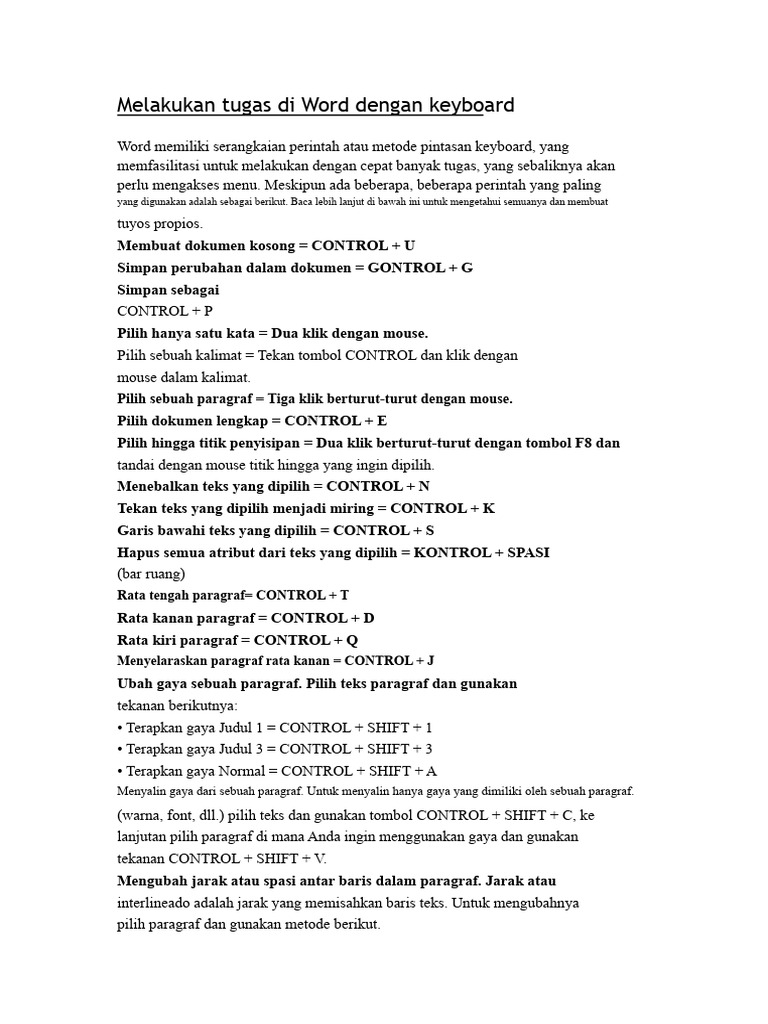
Ternyata Semudah Ini Cara Mengubah Pintasan Keyboard di Word yang Jarang Diketahui, Wajib Tahu Sebelum Terlambat
Apakah Anda sering merasa lambat saat mengetik dokumen karena harus berpindah-pindah menu? Mengubah pintasan keyboard di Word bisa menjadi solusi terbaik untuk meningkatkan produktivitas Anda.
Dengan menyesuaikan shortcut sesuai kebutuhan, Anda dapat mengakses fitur favorit hanya dengan sekali tekan. Artikel ini akan memandu Anda langkah demi langkah secara lengkap dan praktis.
Mengenal Fungsi pintasan keyboard di Microsoft Word
Pintasan keyboard adalah kombinasi tombol yang memicu perintah tertentu tanpa harus menggunakan mouse. Fitur ini sangat membantu dalam mempercepat alur kerja, terutama bagi Anda yang sering menangani dokumen panjang.
Sebelum mengubah pengaturan, penting untuk memahami bagian keyboard yang berperan, seperti tombol Ctrl, Alt, Shift, dan F1 hingga F12. Setiap kombinasi memiliki fungsi berbeda yang bisa disesuaikan dengan preferensi Anda.
Dengan mempelajari cara mengubah pintasan keyboard di Word, Anda juga dapat belajar keyboard komputer secara lebih mendalam. Hal ini akan membuat Anda semakin terbiasa dengan tata letak tombol dan fungsinya.
Langkah-Langkah Mengubah Pintasan Keyboard di Word
Microsoft Word menyediakan menu khusus untuk mengkustomisasi pintasan keyboard dengan sangat fleksibel. Berikut adalah panduan lengkap yang bisa Anda ikuti:
1. Buka Menu Options atau Opsi Word
Langkah pertama adalah membuka aplikasi Microsoft Word di laptop atau PC Anda. Klik tab “File” yang terletak di pojok kiri atas layar.
Setelah itu, pilih “Options” atau “Opsi” di bagian bawah menu sidebar. Jendela baru akan muncul dengan berbagai pengaturan lanjutan untuk Word.
2. Masuk ke Pengaturan Customize Ribbon
Pada jendela Word Options, pilih kategori “Customize Ribbon” yang berada di panel kiri. Di bagian bawah jendela, Anda akan melihat tombol “Keyboard Shortcuts: Customize”.
Klik tombol tersebut untuk membuka kotak dialog khusus pengaturan pintasan keyboard. Di sinilah Anda bisa melihat daftar semua perintah yang tersedia di Word.
3. Pilih Kategori dan Perintah yang Ingin Diubah
Pada kotak dialog “Customize Keyboard”, pertama-tama pilih kategori perintah di daftar “Categories”. Misalnya, pilih “Home Tab” untuk mengubah pintasan pada tab Beranda.
Setelah memilih kategori, daftar perintah akan muncul di kolom “Commands”. Pilih perintah yang ingin Anda ubah, misalnya “Bold” atau “Italic”.
Anda juga bisa menggunakan fitur pencarian dengan mengetik nama perintah di kolom “Press new shortcut key”. Ini akan mempermudah Anda menemukan perintah yang diinginkan.
4. Tetapkan Kombinasi Tombol Baru
Klik pada kolom “Press new shortcut key” lalu tekan kombinasi tombol yang Anda inginkan di keyboard. Pastikan kombinasi tersebut belum digunakan oleh perintah lain agar tidak terjadi konflik.
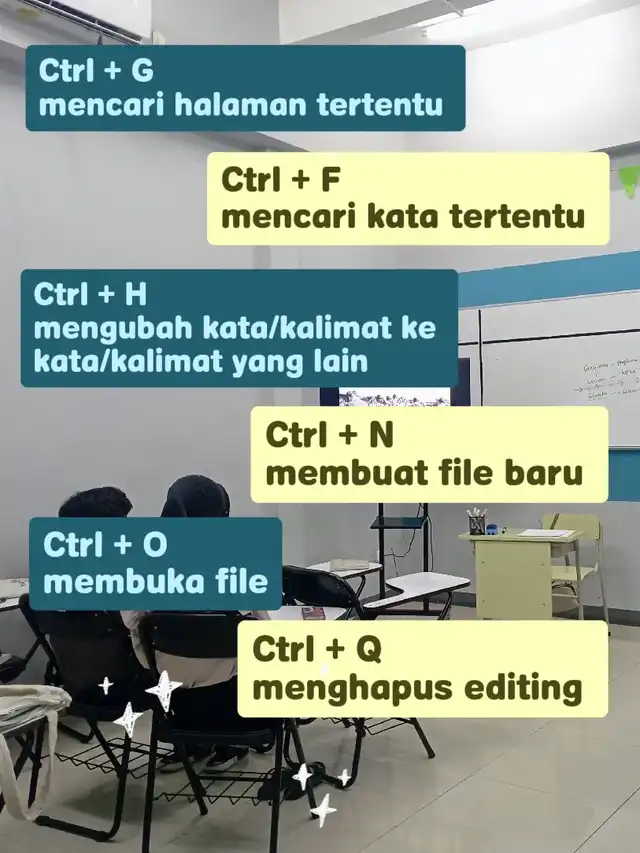
Jika kombinasi sudah dipakai, Word akan menampilkan keterangan “Currently assigned to” di bawah kolom tersebut. Pilih kombinasi yang benar-benar kosong atau tidak mengganggu fungsi lain.
Setelah menentukan kombinasi, klik tombol “Assign” untuk menyimpan pengaturan baru. Anda juga bisa menghapus pintasan yang tidak diperlukan dengan tombol “Remove”.
5. Simpan Perubahan dan Terapkan
Setelah selesai menetapkan semua pintasan yang diinginkan, klik “Close” untuk menutup kotak dialog. Kembali ke jendela Word Options dan klik “OK” untuk menyimpan semua perubahan.
Mulai saat itu, pintasan keyboard baru Anda akan aktif dan bisa langsung digunakan. Cobalah beberapa kali untuk memastikan semuanya berfungsi dengan baik.
Tips Menggunakan Pintasan Keyboard dengan Efektif
Selain mengubah pintasan, ada beberapa tips yang bisa Anda terapkan agar penggunaan keyboard semakin optimal. Salah satunya adalah dengan membuat kombinasi yang mudah diingat dan tidak terlalu rumit.
Hindari menggunakan kombinasi yang memerlukan jangkauan tangan yang sulit, karena justru akan memperlambat Anda. Pilih kombinasi yang natural dan sering Anda gunakan dalam pekerjaan sehari-hari.
Anda juga bisa mengelompokkan pintasan berdasarkan fungsi, misalnya semua perintah format teks menggunakan tombol Ctrl. Dengan begitu, Anda tidak perlu berpikir panjang saat mengetik.
Jika Anda mengalami masalah seperti keyboard laptop tidak nyala, pastikan driver keyboard sudah terinstal dengan benar. Periksa juga pengaturan bahasa keyboard di sistem operasi agar pintasan berfungsi normal.
Mengatasi Masalah Umum Saat Mengubah Pintasan
Kadang kala, pengguna mengalami kendala seperti pintasan tidak berfungsi atau konflik dengan aplikasi lain. Jika ini terjadi, coba restart aplikasi Word atau periksa kembali kombinasi yang Anda tetapkan.
Pastikan juga tidak ada aplikasi latar yang menggunakan kombinasi tombol yang sama. Anda bisa menonaktifkan sementara aplikasi tersebut atau memilih kombinasi lain yang lebih unik.
Jika pintasan masih tidak berfungsi, coba reset pengaturan keyboard ke default melalui menu “Reset”. Ini akan mengembalikan semua pintasan ke pengaturan awal dari Microsoft Word.
Dengan memahami cara mengatasi masalah ini, Anda tidak perlu khawatir saat proses pengaturan berjalan tidak mulus. Semua bisa diperbaiki dengan mudah dan cepat.
Kesimpulan
Mengubah pintasan keyboard di Word adalah keterampilan yang sangat berguna untuk meningkatkan kecepatan dan efisiensi kerja. Dengan mengikuti langkah-langkah di atas, Anda bisa menyesuaikan shortcut sesuai kebutuhan pribadi.
Jangan ragu untuk bereksperimen dengan berbagai kombinasi tombol agar menemukan yang paling nyaman. Semakin sering Anda berlatih, semakin cepat Anda menguasai cara mengubah pintasan keyboard di Word.